 Centro de ayuda
Gestionar invitaciones y canjes
Activa invitaciones, envíalas desde el panel o la app, revisa estados y entiende qué ocurre al canjearlas.

Activa invitaciones, envíalas desde el panel o la app, revisa estados y entiende qué ocurre al canjearlas.
Esta guía agrupa las acciones principales de la sección para que puedas seguir el flujo completo sin saltar entre artículos pequeños.
Cuando trabajes en el panel, úsala como recorrido: primero localiza la zona indicada, después revisa los estados o filtros visibles y finalmente aplica la acción solo cuando los datos sean correctos.
Pasos recomendados
- Entra en Invitaciones.
- Revisa si la invitación está activa y qué condiciones tiene.
- Envía o consulta la invitación desde el flujo correspondiente.
- Comprueba su estado y el resultado del canje antes de cerrar la revisión.
Para que sirve
Invitaciones sirve para convertir a clientes actuales en prescriptores del centro.
Un cliente satisfecho puede invitar a un amigo, familiar o conocido. La persona invitada recibe la invitacion por email, descarga la app si corresponde, se une al centro y obtiene una sesion gratuita ligada a la tarifa configurada.
Esto puede usarse para:
• Acciones de captacion. • Campanas de referidos. • Pruebas gratuitas controladas. • Beneficios para clientes actuales. • Promociones de apertura. • Acciones puntuales para llenar servicios concretos.
La parte importante es que no se regala cualquier cosa de forma abierta. Se regala una tarifa concreta, con una caducidad concreta y con un limite por usuario.
Pestañas de la seccion
La pantalla de Invitaciones se divide principalmente en dos zonas:
• Configuracion. • Historial.
Configuracion define las reglas del sistema de invitaciones.
Historial permite revisar las invitaciones ya generadas, filtrar por estado y ver su evolucion.
Ademas, si ya existe una configuracion, aparece un interruptor general para activar o desactivar la funcionalidad.
Activar o desactivar invitaciones
El interruptor superior indica si la seccion de invitaciones esta habilitada o desactivada.
Si esta habilitada:
• La app puede mostrar la funcionalidad de invitar. • Los clientes pueden enviar invitaciones si tienen invitaciones disponibles. • En el panel puede aparecer la accion de crear una nueva invitacion.
Si esta desactivada:
• La app no deberia permitir enviar invitaciones. • El panel oculta la accion de nueva invitacion. • Cualquier intento de envio desde app puede devolver que la seccion esta desactivada.
Importante: para activar invitaciones primero debe existir una configuracion basica guardada. El sistema no permite simplemente activar sin haber definido tarifa, limite y caducidades.
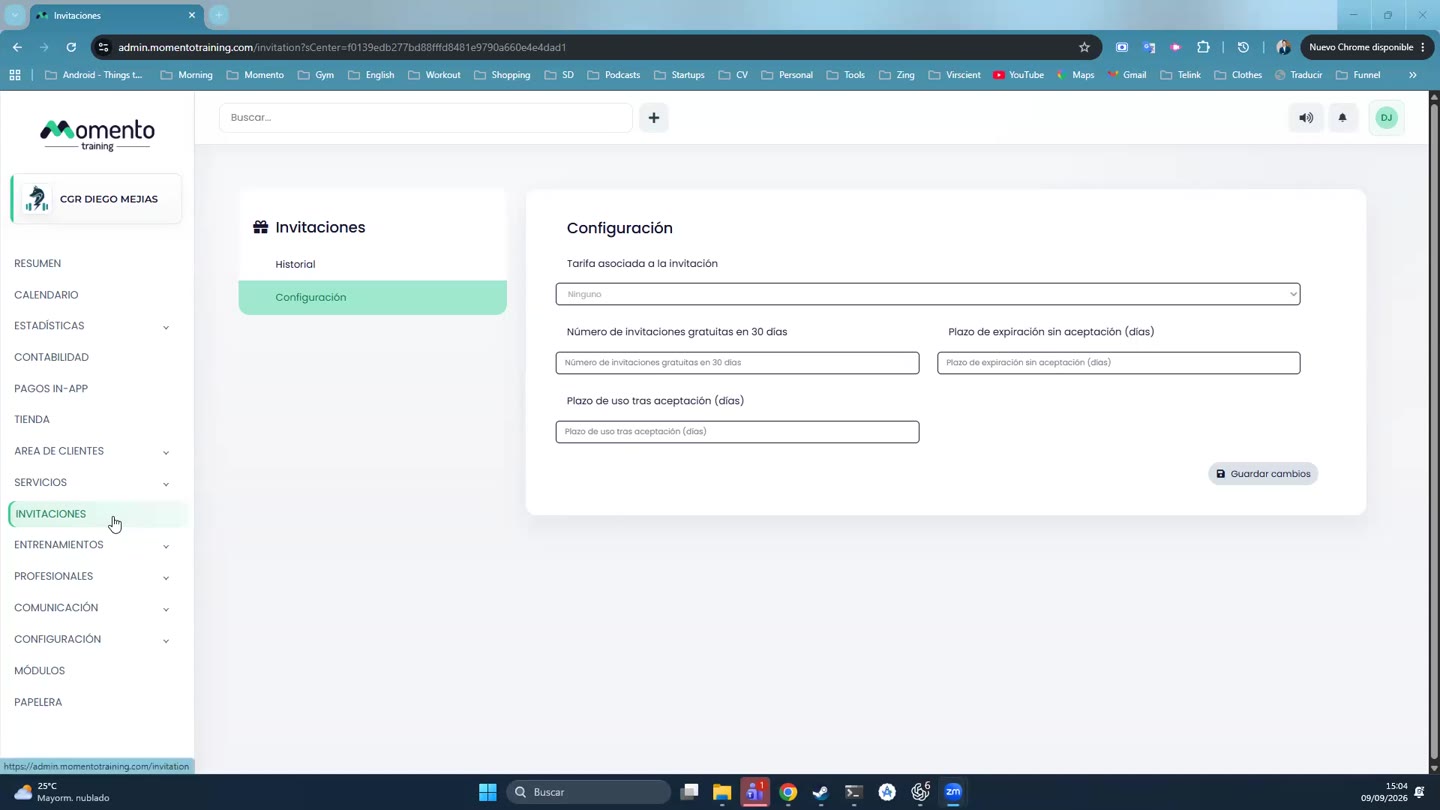
Configuración basica
En Configuracion se definen los campos que gobiernan todo el sistema.
Tarifa asociada a la invitacion:
Es la tarifa que recibira la persona invitada cuando acepte la invitacion.
Debe seleccionarse una tarifa real del centro. No se puede dejar en "ninguna" si se quiere guardar correctamente la configuracion.
Ejemplo:
• Sesion individual. • Clase de prueba. • Bono invitacion 1 sesion. • Valoracion inicial gratuita.
Recomendacion: crear una tarifa especifica para invitaciones si se quiere medir mejor el uso. Por ejemplo, en lugar de regalar una tarifa comercial normal llamada "Sesion suelta", puede crearse una tarifa llamada "Invitacion - 1 sesion". Asi luego es mas facil distinguir ventas normales de invitaciones.
Numero de invitaciones gratuitas en 30 dias:
Define cuantas invitaciones puede enviar cada cliente en una ventana de 30 dias.
Por ejemplo, si se pone 1, cada cliente puede enviar una invitacion cada 30 dias. Si se pone 3, puede enviar hasta tres invitaciones en ese periodo.
El codigo cuenta las invitaciones enviadas por el cliente durante los ultimos 30 dias aproximadamente y calcula cuantas quedan disponibles. En la app se puede consultar el total, usadas y disponibles.
Si el limite es 0, en la practica el cliente no tendra invitaciones disponibles para enviar.
Periodo de expiracion sin aceptacion:
Indica cuantos dias tiene la persona invitada para aceptar la invitacion desde que se envia.
Ejemplo: si se configura 7 dias, la persona invitada tiene una semana para aceptar. Si no lo hace dentro de ese plazo, la invitacion deja de servir.
Esto evita que circulen invitaciones antiguas durante meses.
Periodo de uso despues de aceptacion:
Indica cuantos dias tiene la persona invitada para usar la clase gratuita despues de aceptar la invitacion.
Ejemplo: si se configura 30 dias, la persona invitada recibe una compra gratuita valida durante 30 dias. Debe reservar dentro de ese periodo.
Este campo es diferente del plazo de aceptacion:
• Antes de aceptar: cuenta el tiempo para aceptar la invitacion. • Despues de aceptar: cuenta el tiempo para usar el beneficio.
Flujo desde la app
Cuando el sistema esta activo, el cliente puede usar el apartado de invitaciones en la app.
El flujo habitual es:
1. El cliente entra en Invitaciones. 2. La app comprueba si el centro tiene invitaciones activas. 3. La app consulta cuantas invitaciones le quedan al cliente. 4. El cliente introduce el email de la persona invitada. 5. El sistema valida si puede enviarse. 6. Se registra la invitacion como enviada. 7. La persona invitada recibe un email. 8. La persona invitada acepta y se registra o entra al centro. 9. El sistema le genera una compra gratuita. 10. Cuando usa esa compra para reservar, la invitacion pasa a canjeada.
Este flujo hace que el centro pueda controlar todo el proceso sin tener que crear manualmente saldos gratuitos uno por uno.
Flujo desde el panel
El panel tambien permite crear una nueva invitacion desde el historial, siempre que la configuracion este activa.
En este caso se introduce el email de la persona invitada y el sistema envia la invitacion desde el panel. En el historial, el remitente aparece como usuario administrador, no como cliente.
Esto es util para:
• Enviar invitaciones manualmente desde recepcion. • Corregir un caso puntual. • Invitar a una persona concreta durante una accion comercial. • Probar el flujo con un email interno.
Aunque la invitacion salga desde el panel, sigue usando la misma configuracion: tarifa asociada, caducidad antes de aceptar y caducidad despues de aceptar.
Email de invitacion
Cuando se envia una invitacion, el sistema prepara un email para la persona invitada.
El email puede incluir:
• Saludo. • Nombre de quien invita. • Nombre del centro. • Mensaje indicando que ha sido invitada a unirse. • Referencia a la clase de cortesia. • Enlaces de descarga de app si la organizacion tiene configurados enlaces de iOS o Android.
El asunto tambien puede incluir el nombre del invitador, por ejemplo que una persona concreta invita a unirse al centro.
Si el centro tiene el envio de emails silenciado, el sistema puede bloquear el envio y pedir que se quite el silencio primero. Esto es importante para soporte: si no salen invitaciones, no siempre es problema de la configuracion de invitaciones; tambien puede ser el estado general de emails del centro.
Validaciones al enviar
Antes de crear una invitacion, el sistema valida varios puntos:
• El email debe tener formato valido. • Debe existir configuracion de invitaciones. • La configuracion debe estar habilitada. • Debe existir una tarifa asociada valida. • El centro no debe tener el envio de emails silenciado. • Si se envia desde app, el cliente debe tener invitaciones disponibles. • No debe existir ya una invitacion para ese email dentro de la organizacion. • Si el email ya pertenece a un cliente con compras reales, se evita enviar una invitacion como si fuera una persona nueva.
Esto protege el sistema frente a duplicados y frente a regalar sesiones a usuarios que ya son clientes activos.
Estados de una invitacion
El historial trabaja con tres estados principales:
Enviada:
La invitacion se ha creado y se ha enviado al email indicado. La persona invitada todavia no ha aceptado o no ha completado el flujo.
Aceptada:
La persona invitada ha aceptado la invitacion y el sistema ha generado una compra gratuita asociada a la tarifa configurada.
Canjeada:
La persona invitada ya ha usado esa compra gratuita para reservar una sesion. En codigo, el canje se registra cuando la compra de invitacion queda vinculada a una reserva valida.
Estos estados permiten entender en que punto se pierde o avanza el proceso:
• Muchas enviadas y pocas aceptadas: revisar email, comunicacion o interes. • Muchas aceptadas y pocas canjeadas: revisar disponibilidad, app, tarifa asociada o caducidad de uso. • Muchas canjeadas: la campana de referidos esta funcionando.
Historial
La pestana Historial muestra el seguimiento de invitaciones.
Incluye contadores de:
• Enviadas. • Aceptadas. • Canjeadas.
Tambien permite filtrar por estado y por mes. La tabla muestra:
• Remitente. • Destinatario. • Fecha de registro. • Estado. • Acciones disponibles.
Si la invitacion fue enviada por un cliente, el remitente puede enlazar a la ficha de ese cliente. Si fue enviada por el panel, el remitente aparece como usuario administrador.
Cuando la invitacion ya esta aceptada o canjeada, el destinatario puede enlazar con la ficha del cliente aceptado.
Acciones sobre invitaciones
Para invitaciones en estado enviada, el panel puede mostrar acciones como:
• Quitar invitacion. • Reenviar invitacion.
Quitar invitacion:
Solo puede hacerse si la invitacion sigue en estado enviada. Si ya fue aceptada o canjeada, el sistema no permite eliminarla desde este flujo.
Esto evita borrar trazabilidad de una invitacion que ya genero una compra gratuita o una reserva.
Reenviar invitacion:
Permite volver a enviar el email de una invitacion que sigue pendiente. Si la invitacion ya fue aceptada o canjeada, no se puede reenviar como si siguiera pendiente.
Al reenviar, el sistema vuelve a mandar el email y actualiza la fecha de creacion de esa invitacion.
Que ocurre al aceptar una invitacion
Cuando la persona invitada acepta dentro del plazo, el sistema busca su cliente en el centro y crea una compra gratuita.
Esa compra tiene:
• Cliente invitado. • Tarifa configurada en Invitaciones. • Precio 0. • Descuento 0. • IVA 0. • Precio final 0. • Estado completado. • Tipo de compra tarifa. • Una sesion disponible. • Fecha de inicio actual. • Caducidad segun el periodo de uso despues de aceptacion. • Nota interna indicando que es una clase gratuita por invitacion.
Desde el punto de vista de Area de clientes, esto aparece como una compra/saldo del cliente. Desde el punto de vista de reservas, el cliente puede usar ese saldo si la tarifa asociada permite reservar el servicio correspondiente.
Que ocurre al canjear
La invitacion se considera canjeada cuando la compra gratuita se usa en una reserva.
El codigo marca el canje cuando encuentra una reserva asociada a esa compra. Tambien contempla casos de cancelacion concreta en los que la reserva cancelada conserva el uso como canjeado.
Esto significa que aceptar una invitacion y canjear una invitacion no es lo mismo:
• Aceptar: la persona se registra o entra y recibe el saldo gratuito. • Canjear: la persona usa ese saldo en una reserva.
Esta diferencia es importante para interpretar el historial.
Relación con tarifas y servicios
La tarifa seleccionada en Invitaciones debe poder utilizarse para reservar el servicio que se quiere promocionar.
Si se configura una tarifa de Fisioterapia, pero el centro espera que el invitado reserve Entrenamiento personal, hay que revisar que esa tarifa pertenezca al grupo correcto y que el servicio acepte ese grupo.
Ejemplo correcto:
• Objetivo: regalar una clase de Pilates. • Crear tarifa: Invitacion Pilates 1 sesion. • Grupo de tarifa: Pilates. • Servicio Pilates: acepta el grupo Pilates. • Invitaciones: tarifa asociada Invitacion Pilates 1 sesion.
Ejemplo problematico:
• Invitaciones regala una tarifa del grupo General. • El servicio que se quiere reservar solo acepta Fisioterapia. • El cliente acepta la invitacion, ve saldo gratuito, pero no puede usarlo para la sesion esperada.
Por eso, despues de configurar invitaciones, conviene probar una aceptacion real con un cliente de test.
Relación con clientes
Cuando la invitacion se acepta, la persona invitada pasa a estar vinculada como cliente del centro. Si ya existia como cliente del mismo centro sin compras reales, el sistema puede marcar la invitacion como aceptada y generar el saldo.
Si el email ya pertenece a un cliente con compras reales, el sistema bloquea el envio. La logica es evitar invitar como "nuevo" a alguien que ya tiene historial comercial.
En la ficha del cliente invitado se deberia poder revisar:
• La compra gratuita generada. • La fecha de validez. • Si queda saldo. • Si ya ha reservado. • Si la reserva se ha canjeado.
Relación con contabilidad
La invitacion aceptada genera una compra con importe 0.
Esto es importante porque puede aparecer en historiales de compras o ventas, pero no representa un ingreso real. La compra sirve para dar saldo y permitir la reserva.
Desde el punto de vista contable, conviene interpretar estas compras como promociones o beneficios comerciales, no como ventas cobradas.
Si el equipo necesita medir el coste o el impacto de las invitaciones, es recomendable usar una tarifa especifica para invitaciones. Asi se pueden separar facilmente de ventas normales.
Relación con estadisticas
El historial de invitaciones permite medir el embudo:
• Enviadas: cuantas invitaciones se lanzan. • Aceptadas: cuantas personas completan el primer paso. • Canjeadas: cuantas personas terminan usando la clase gratuita.
Esto permite detectar problemas:
• Si hay pocas enviadas, quizas los clientes no ven la accion o el beneficio no se comunica. • Si hay muchas enviadas pero pocas aceptadas, revisar email, mensaje, caducidad o friccion de registro. • Si hay aceptadas pero no canjeadas, revisar disponibilidad de sesiones, tarifa asociada o facilidad para reservar.
Ejemplo completo
El centro quiere permitir que cada cliente invite a una persona al mes para probar una clase individual.
Configuracion posible:
• Crear una tarifa "Invitacion - Sesion individual". • Configurar esa tarifa con una sesion. • Asegurarse de que pertenece al grupo de tarifas correcto. • Asegurarse de que el servicio que se quiere promocionar acepta ese grupo. • En Invitaciones, seleccionar esa tarifa. • Poner 1 invitacion gratuita en 30 dias. • Poner 7 dias para aceptar la invitacion. • Poner 30 dias para usarla despues de aceptarla. • Guardar configuracion. • Activar invitaciones. • Probar desde app con un cliente de test. • Revisar que aparece en historial como enviada. • Aceptar desde el email o flujo de registro. • Revisar que aparece como aceptada. • Reservar una sesion con el saldo gratuito. • Revisar que aparece como canjeada.
Buenas practicas
Crear una tarifa especifica para invitaciones:
Ayuda a medir el uso y evita mezclar invitaciones con ventas normales.
Usar limites moderados:
Si se permite demasiadas invitaciones por cliente, se puede perder control del beneficio. Para empezar, una invitacion cada 30 dias suele ser mas facil de controlar.
Definir caducidades claras:
Un plazo corto para aceptar genera urgencia. Un plazo razonable para usar evita que la persona acepte pero nunca venga.
Probar todo el flujo antes de comunicarlo:
Hay que comprobar envio, aceptacion, compra gratuita, reserva y canje.
Revisar servicios y tarifas:
La invitacion solo sera util si la tarifa asociada puede reservar el servicio que el centro quiere regalar.
No eliminar invitaciones aceptadas:
Si ya generaron cliente, compra o reserva, conviene conservar la trazabilidad.
Revisar el historial periodicamente:
El historial permite saber si el programa de invitaciones esta funcionando o si se queda a medio camino.
Errores habituales
El cliente no ve Invitaciones en la app:
Puede que la funcionalidad este desactivada, que no exista configuracion o que la app no tenga visible esa accion.
El cliente no puede enviar mas invitaciones:
Puede haber agotado su limite de los ultimos 30 dias.
La invitacion no se envia:
Puede que el email sea invalido, que el centro tenga emails silenciados, que la configuracion este desactivada o que ya exista una invitacion para ese email.
La persona invitada ya era cliente:
Si el email ya tiene compras reales en la organizacion, el sistema puede bloquear la invitacion para evitar regalar una clase a un cliente existente.
La persona acepta pero no puede reservar:
Puede que la tarifa asociada a la invitacion no este conectada con el servicio esperado, que haya caducado el periodo de uso o que no haya sesiones disponibles.
El historial muestra aceptadas pero pocas canjeadas:
La persona recibio el saldo, pero no lo ha usado. Hay que revisar disponibilidad, recordatorios, comunicacion y facilidad de reserva.
No aparece la accion de nueva invitacion en el panel:
Puede que la configuracion no este habilitada.
No se puede borrar una invitacion:
Solo se pueden quitar invitaciones que siguen en estado enviada y que no tienen registros aceptados o canjeados asociados.
Permisos y visibilidad
El acceso a Invitaciones forma parte del area de configuracion del centro junto con servicios, temas, recursos y precios. Por tanto, puede depender de permisos internos del usuario administrador.
Esta guia no incluye el modo superadmin. Las invitaciones de usuarios administradores de organizacion o flujos propios de superadmin deben documentarse aparte.