 Centro de ayuda
Activar módulos y recuperar elementos de la papelera
Activa módulos con seguridad y utiliza la papelera para revisar o recuperar compras, clientes, contratos y sesiones.

Activa módulos con seguridad y utiliza la papelera para revisar o recuperar compras, clientes, contratos y sesiones.
Esta guía agrupa las acciones principales de la sección para que puedas seguir el flujo completo sin saltar entre artículos pequeños.
Cuando trabajes en el panel, úsala como recorrido: primero localiza la zona indicada, después revisa los estados o filtros visibles y finalmente aplica la acción solo cuando los datos sean correctos.
Pasos recomendados
- Abre Módulos y papelera.
- Comprueba si quieres activar un módulo o recuperar un elemento eliminado.
- Revisa el impacto antes de activar, desactivar o restaurar información.
- Confirma el resultado desde el módulo afectado.
Acceso y permisos
En el menu lateral aparecen Modulos y Papelera para centros normales, siempre que el usuario tenga permisos suficientes.
Permisos relacionados:
• Modulos depende del permiso de modulos. • Papelera depende del permiso de papelera.
Esto significa que no todos los usuarios del panel deberian ver estas secciones. Un perfil operativo puede trabajar con calendario, clientes o servicios sin tener acceso a activar funcionalidades o recuperar elementos eliminados.
Buenas practicas:
• Dar acceso a Modulos solo a usuarios que entiendan la configuracion del centro. • Dar acceso a Papelera a administradores o responsables, no necesariamente a todos los profesionales. • Revisar permisos si un usuario no ve estas opciones en el menu.
Módulos
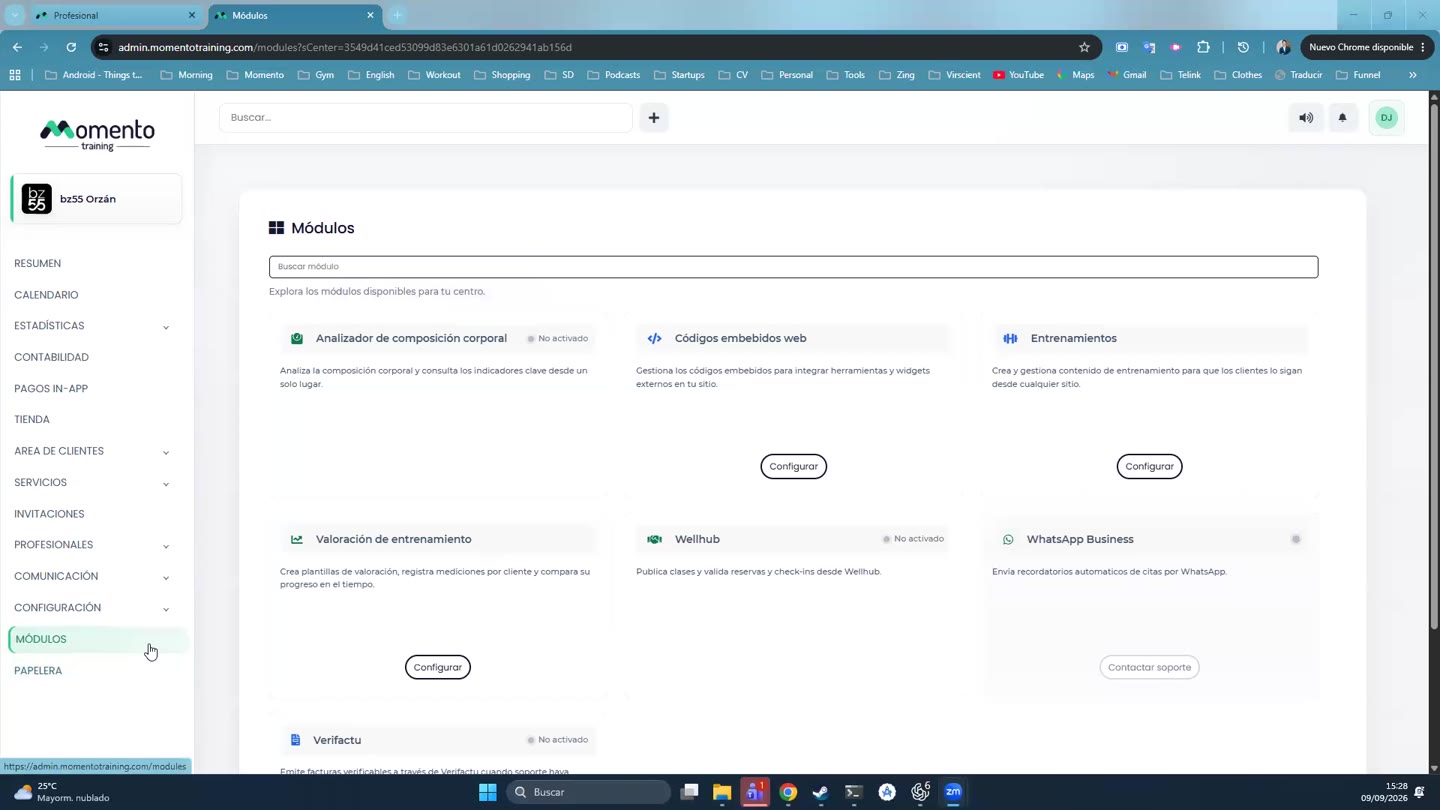
El apartado Modulos muestra funcionalidades que pueden ampliar lo que hace el centro en Momento. La pantalla presenta tarjetas de modulo con nombre, descripcion, estado y accion disponible.
La idea principal es:
• Si un modulo esta disponible y es configurable, el centro puede entrar en su configuracion. • Si un modulo esta activo, aparece marcado como habilitado. • Si un modulo no esta disponible o requiere configuracion interna, se indica que hay que contactar con soporte. • Algunos modulos son solo de estado o llevan al usuario a otra pantalla del panel.
La pantalla tambien tiene buscador. Esto permite filtrar modulos por nombre o contenido de la tarjeta, algo util cuando el listado crezca con mas funcionalidades.
Diferencia entre disponible, activo y visible
Es importante distinguir tres conceptos:
Disponible significa que el modulo puede usarse en ese centro. En algunos modulos, si no esta disponible, el centro debe contactar con soporte para activarlo.
Activo significa que el modulo esta encendido para el centro. Puede aparecer como habilitado en la tarjeta.
Visible significa que, ademas de estar disponible y activo, se muestra en el menu del panel o en la app. Algunos modulos tienen controles separados para panel y app.
Ejemplo:
Un modulo de entrenamientos puede estar disponible para el centro, pero no activo. Si se activa solo en panel, el equipo administrativo puede gestionarlo, pero el cliente todavia no necesariamente lo ve en la app. Si tambien se activa en app, entonces el cliente puede ver la parte correspondiente en su experiencia movil.
Módulos disponibles en la pantalla
En el codigo actual aparecen estos modulos o accesos:
• Analizador de composicion corporal. • Codigos embebidos web. • Entrenamientos. • Valoracion de entrenamiento. • Wellhub. • WhatsApp Business. • Verifactu.
Esta lista puede crecer con el tiempo. La propia transcripcion indica que se iran anadiendo mas modulos, por lo que la guia debe tratar esta pantalla como una zona viva.
Analizador de composicion corporal
El analizador de composicion corporal aparece como modulo relacionado con mediciones corporales. En la pantalla se muestra como "Analizador de composicion corporal".
La configuracion visible incluye una clave API de Anovator. Esto indica que el modulo depende de una integracion o servicio externo. Ademas, la tarjeta esta marcada como una configuracion que puede requerir soporte.
Cuando esta activo y correctamente configurado, el modulo puede aparecer en la ficha del cliente, donde se consultan o trabajan datos de composicion corporal.
Uso esperado:
• Activar o configurar la integracion cuando el centro trabaja con analisis corporal. • Introducir la API key solo si el centro la tiene asignada. • Contactar con soporte si el modulo aparece bloqueado o no se puede configurar.
Buenas practicas:
• No introducir claves de prueba en centros reales. • Verificar que el cliente correcto tiene acceso a las mediciones. • Probar el flujo con un cliente antes de usarlo de forma general.
Codigos embebidos web
El modulo de codigos embebidos web no se configura en un modal dentro de Modulos. La tarjeta lleva a la pantalla de codigos embebidos.
Este acceso sirve para configurar elementos que se pueden incrustar en una web externa. Por ejemplo, formularios, widgets o enlaces embebidos que conectan la web del centro con Momento.
Uso esperado:
• Entrar desde Modulos. • Ir a Codigos embebidos web. • Configurar o copiar el codigo necesario. • Insertarlo en la web del centro.
Buenas practicas:
• Probar el codigo embebido en una pagina de pruebas antes de publicarlo. • Confirmar que se abre el centro correcto. • Revisar que la experiencia es correcta en movil.
Entrenamientos
El modulo Entrenamientos permite crear y gestionar contenido de entrenamiento para que los clientes lo sigan desde cualquier sitio.
Tiene dos interruptores:
• Activar seccion de entrenamientos en panel. • Activar seccion de entrenamientos en app.
El interruptor de app depende del de panel. Si no se activa el modulo en panel, la app no se puede mantener activa. El codigo fuerza esta jerarquia: primero panel, despues app.
Cuando se activa en panel, aparece la zona de Entrenamientos en el menu lateral, siempre que el usuario tenga el permiso correspondiente. Esa zona incluye programas/rutinas, ejercicios y proyeccion en pantalla.
Cuando se activa en app, los clientes pueden ver el bloque o acceso de entrenamientos en la app, siempre que tambien este configurado en el Home de la aplicacion si se quiere mostrar de forma destacada.
Uso esperado:
• Activar panel cuando el equipo va a crear o gestionar entrenamientos. • Activar app cuando los clientes deben consumir esos entrenamientos. • Revisar despues la Configuracion de la aplicacion para colocar el bloque o accion rapida donde tenga sentido.
Buenas practicas:
• No activar la app si todavia no hay contenido preparado. • Crear primero ejercicios y rutinas de prueba. • Revisar permisos del equipo que gestionara entrenamientos. • Revisar el Home de la app despues de activar el modulo.
Valoracion de entrenamiento
El modulo Valoracion de entrenamiento permite trabajar con evaluaciones o seguimiento de entrenamiento.
Tambien tiene dos interruptores:
• Activar en panel. • Activar en app.
Igual que en Entrenamientos, la app depende del panel. Si se desactiva el panel, la app queda desactivada para ese modulo. Ademas, cuando se desactiva la parte de app, el sistema elimina del layout del Home de la app las funciones relacionadas con valoracion de entrenamiento. Esto evita que el cliente vea accesos a una funcion que ya no esta disponible.
Uso esperado:
• Activarlo si el centro usa evaluaciones, valoraciones o seguimiento de evolucion de entrenamiento. • Activar panel para que el equipo pueda gestionar o consultar la informacion. • Activar app si el cliente debe ver o interactuar con esas valoraciones.
Buenas practicas:
• Alinear este modulo con la metodologia del centro. • No mostrarlo en app si no se va a usar con clientes. • Revisar el Home de la app despues de activarlo o desactivarlo.
Wellhub
Wellhub aparece como una integracion. La pantalla permite habilitar la integracion y configurar un Gym ID.
El Gym ID es obligatorio si la integracion esta activada. Esto significa que no basta con encender el interruptor: el centro necesita el identificador correcto para que Momento sepa con que gimnasio o centro de Wellhub debe sincronizar.
En el calendario y en las sesiones aparecen opciones relacionadas con Wellhub cuando la integracion esta disponible. Por ejemplo, se pueden publicar o sincronizar sesiones segun la configuracion.
Uso esperado:
• Contactar con soporte o preparar la integracion si el centro trabaja con Wellhub. • Activar la integracion. • Introducir el Gym ID correcto. • Revisar sesiones y calendario para comprobar que se sincroniza lo esperado.
Buenas practicas:
• Confirmar el Gym ID antes de guardar. • No activar Wellhub en un centro que no lo usa. • Probar con una sesion controlada. • Revisar que las plazas, horarios y cancelaciones se comportan correctamente.
WhatsApp Business
WhatsApp Business aparece como modulo configurable, pero su disponibilidad por defecto es mas restrictiva que otros modulos. En el codigo, este modulo solo se considera disponible si existe la marca interna de disponibilidad activa. Si no, el centro debe contactar con soporte.
La pantalla permite:
• Activar recordatorios de citas por WhatsApp. • Ver uso mensual. • Enviar un mensaje de prueba a un telefono.
El envio de prueba requiere telefono. Sirve para comprobar que la configuracion funciona antes de usarla con clientes.
La pantalla muestra uso mensual y limite si existe. Esto es importante porque WhatsApp puede tener coste, limite o control de volumen.
Uso esperado:
• Activar recordatorios si el centro quiere recordar citas por WhatsApp. • Enviar prueba antes de activar un flujo real. • Revisar consumo mensual. • Contactar con soporte si no aparece disponible o no esta configurado.
Buenas practicas:
• Usar formato internacional en el telefono de prueba, por ejemplo `+34600111222`. • Probar el mensaje en espanol/ingles segun idioma del centro. • Revisar que los clientes tienen telefono correcto. • No activar recordatorios si el centro no ha definido una politica de comunicacion por WhatsApp.
Verifactu
Verifactu aparece como modulo relacionado con facturacion. La tarjeta muestra estado, pero la configuracion operativa se conecta con la configuracion de facturacion del centro.
El modulo se considera activo cuando existe configuracion de API de factura emitida y esta activada la creacion automatica de factura en Verifactu. Si falta la API o el modulo no esta disponible, se debe tratar como pendiente de soporte/configuracion.
Uso esperado:
• Revisar disponibilidad del modulo. • Configurar lo necesario con soporte. • Revisar Facturacion en Configuracion del centro. • No activar automatismos fiscales sin validar el flujo.
Buenas practicas:
• Documentar Verifactu en una guia fiscal separada si el centro lo usa. • Probar facturas emitidas y rectificativas. • Confirmar con el asesor fiscal del centro.
Módulos que requieren soporte
Algunos modulos muestran mensajes como "contacta con soporte para activar este modulo" o "para configurar este modulo contacte con soporte".
Esto significa que el centro no siempre puede completar la activacion por si solo. Puede haber motivos tecnicos, contractuales o de integracion:
• El modulo requiere una clave externa. • El modulo requiere credenciales del proveedor. • El modulo requiere configuracion global. • El modulo forma parte de un plan o acuerdo concreto. • El modulo necesita pruebas antes de activarse.
La guia para usuarios debe dejar claro que, si un modulo aparece bloqueado o no configurable, no es un error del usuario: debe pedir activacion o ayuda.
Cómo activar un modulo de forma segura
Una rutina segura seria:
1. Buscar el modulo en la pantalla. 2. Leer su descripcion. 3. Confirmar si esta disponible. 4. Si requiere soporte, contactar antes de tocar nada mas. 5. Si permite configurar, abrir el modal. 6. Activar primero la parte de panel si existe. 7. Activar la parte de app solo cuando el contenido o flujo este preparado. 8. Guardar. 9. Esperar la recarga de pantalla si ocurre. 10. Revisar si aparece el nuevo menu o bloque. 11. Probar con usuario interno o cliente de prueba. 12. Revisar Configuracion de la aplicacion si el modulo debe aparecer en el Home.
Cómo desactivar un modulo de forma segura
Desactivar un modulo puede ocultar pantallas o quitar accesos de la app. Antes de hacerlo conviene revisar si hay contenido o clientes usandolo.
Por ejemplo:
• Si se desactiva Entrenamientos en app, los clientes pueden dejar de ver entrenamientos. • Si se desactiva Valoracion de entrenamiento en app, se eliminan accesos relacionados del Home. • Si se desactiva Wellhub, puede afectar sincronizaciones. • Si se desactivan recordatorios de WhatsApp, los clientes dejan de recibir esos avisos.
Rutina recomendada:
1. Revisar que modulo se va a desactivar. 2. Identificar que pantallas o clientes dependen de el. 3. Avisar al equipo si desaparece una opcion del menu. 4. Avisar a clientes si cambia su experiencia en app. 5. Desactivar. 6. Guardar. 7. Revisar panel y app.
Papelera
La Papelera muestra elementos que han sido eliminados y que ya no aparecen en las pantallas normales. Sirve para trazabilidad y, en algunos casos, recuperacion.
La pantalla esta organizada en pestanas:
• Compras. • Clientes. • Contratos. • Sesiones.
Cada pestana muestra un listado de elementos eliminados, con informacion relevante y fecha de eliminacion. Cuando no hay elementos, la pantalla muestra un mensaje indicando que no hay registros en la papelera.
La papelera no debe entenderse como una copia de seguridad completa de todo el sistema. Es una herramienta de recuperacion y auditoria para ciertos tipos de datos eliminados.
Papelera de compras
La pestana Compras muestra compras eliminadas.
Columnas principales:
• Cliente. • Nombre de la compra o producto/cuota. • Precio. • Recibo. • Fecha de eliminacion. • Acciones.
Desde acciones se puede:
• Ver detalles de venta. • Recuperar la compra.
Si el cliente asociado sigue existiendo, el nombre puede enlazar a la ficha del cliente. Si el cliente tambien esta eliminado, aparece como texto sin enlace.
Al recuperar una compra, el sistema la mueve de la papelera a compras activas. Si la compra estaba pagada, el sistema tambien revisa implicaciones de stock o cantidades. En productos, por ejemplo, recuperar una venta puede volver a descontar stock si corresponde.
El mensaje de confirmacion menciona recuperar la compra y hacer un reembolso al cliente. Esta traduccion debe revisarse, porque tecnicamente la accion de recuperacion mueve la compra fuera de la papelera; conviene que el equipo entienda exactamente que ocurrira en su caso antes de confirmar.
Buenas practicas:
• Revisar detalles de venta antes de recuperar. • Confirmar si el cliente asociado esta activo o eliminado. • Revisar stock si la compra es de producto. • Revisar pagos o recibos relacionados despues de recuperar.
Papelera de clientes
La pestana Clientes muestra clientes eliminados.
Columnas principales:
• Nombre y apellidos. • Etiquetas. • Email. • Telefono. • Fecha de eliminacion. • Acciones.
Desde acciones se puede recuperar el cliente.
Hay una regla importante: el sistema no permite recuperar un cliente eliminado si ya existe en el centro otro cliente activo con el mismo email. Esto evita duplicados activos con la misma direccion de correo.
Cuando se recupera un cliente, vuelve a estar visible como cliente no eliminado. La accion registra tambien usuario/fecha de cambio en los campos de eliminacion, aunque el cliente quede recuperado.
Buenas practicas:
• Antes de recuperar, buscar si el cliente ya fue creado de nuevo. • Si hay conflicto por email, resolver primero el duplicado. • Revisar etiquetas y datos del cliente despues de recuperarlo. • Revisar reservas, compras o acceso si el cliente fue eliminado hace tiempo.
Papelera de contratos
La pestana Contratos muestra contratos eliminados.
Columnas principales:
• Nombre. • Fecha. • Fecha de eliminacion. • Acciones.
Desde acciones se puede:
• Descargar el contrato. • Ver el contrato. • Recuperar el contrato.
Al recuperar, el sistema copia el registro desde la tabla de eliminados a la tabla de contratos y despues elimina el registro de la papelera.
Buenas practicas:
• Ver o descargar el contrato antes de recuperar si hay dudas. • Confirmar que el archivo asociado sigue disponible. • Revisar la ficha del cliente si el contrato pertenece a un cliente concreto.
Papelera de sesiones
La pestana Sesiones muestra sesiones eliminadas.
Columnas principales:
• Servicio. • Profesional o asistentes asociados mostrados en la tabla. • Fecha y hora de inicio. • Fecha de eliminacion. • Acciones.
Desde acciones se puede recuperar la sesion.
Cuando se recupera una sesion, el sistema inserta de nuevo la sesion en la tabla principal y tambien recupera sus reservas y el historial asociado desde las tablas de eliminados. Despues elimina esos registros de las tablas de papelera.
Esto es importante porque no se recupera solo la clase vacia: tambien pueden volver reservas asociadas y estados historicos.
Buenas practicas:
• Revisar muy bien fecha, hora y servicio antes de recuperar. • Confirmar si las reservas asociadas deben volver. • Revisar el calendario despues de recuperar. • Avisar al equipo si la sesion vuelve a estar disponible.
Que significa recuperar
Recuperar no siempre significa lo mismo en todos los tipos de datos.
En compras, recuperar mueve la compra de la papelera a compras activas y puede afectar stock/cantidades si es una venta pagada.
En clientes, recuperar vuelve a marcar el cliente como no eliminado, siempre que no haya otro cliente activo con el mismo email.
En contratos, recuperar copia el contrato eliminado de vuelta al listado de contratos.
En sesiones, recuperar restaura la sesion, sus reservas eliminadas y el historial relacionado.
Por eso, antes de recuperar, hay que mirar el tipo de elemento y no tratar todos los casos igual.
Trazabilidad de eliminaciones
La papelera ayuda a responder preguntas como:
• Que se elimino? • De que cliente o servicio era? • Cuando se elimino? • Sigue existiendo el cliente asociado? • Se puede recuperar? • Que consecuencias tendria recuperar?
En el codigo se guardan campos como fecha de eliminacion y usuario que elimino en varios procesos. Aunque la vista no siempre muestra el usuario de eliminacion, esa informacion puede existir en los datos y servir para auditoria o soporte.
La papelera es util cuando un administrador pregunta por que una compra, cliente, contrato o sesion ya no aparece en su pantalla habitual. Muchas veces no ha desaparecido sin mas: esta eliminado y puede revisarse aqui.
Limites de la papelera
La papelera no reemplaza una auditoria completa ni una copia de seguridad.
Limitaciones importantes:
• Solo muestra los tipos de elementos implementados en esta pantalla. • No todas las eliminaciones del sistema tienen por que aparecer aqui. • Recuperar puede fallar si hay conflictos, como un cliente activo con el mismo email. • Recuperar una sesion puede devolver reservas antiguas asociadas. • Recuperar una compra puede tener impacto en stock o relaciones con otras compras. • No debe usarse como flujo habitual de trabajo.
Ejemplos practicos
Modulo de Entrenamientos para lanzar contenido en app:
1. Entrar en Modulos. 2. Buscar Entrenamientos. 3. Activar seccion en panel. 4. Crear o revisar contenido de entrenamiento. 5. Activar seccion en app. 6. Ir a Configuracion de la aplicacion. 7. Colocar el bloque de entrenamientos en el Home. 8. Probar con un cliente.
WhatsApp Business:
1. Confirmar que el modulo esta disponible. 2. Activar recordatorios de citas. 3. Revisar uso mensual. 4. Enviar mensaje de prueba a un telefono interno. 5. Validar que llega correctamente. 6. Revisar telefonos de clientes antes de usarlo masivamente.
Recuperar un cliente eliminado:
1. Entrar en Papelera. 2. Ir a Clientes. 3. Buscar el cliente. 4. Comprobar email y telefono. 5. Confirmar que no existe ya como cliente activo. 6. Pulsar recuperar. 7. Revisar la ficha del cliente.
Recuperar una sesion eliminada:
1. Entrar en Papelera. 2. Ir a Sesiones. 3. Revisar servicio, fecha y hora. 4. Confirmar que se quieren restaurar tambien reservas asociadas. 5. Recuperar. 6. Revisar calendario.
Recomendaciones generales
Modulos debe usarse para controlar capacidades reales del centro, no para probar opciones sin criterio. Antes de activar algo, conviene entender si afectara al panel, a la app, a clientes o a integraciones externas.
Papelera debe usarse como herramienta de recuperacion y trazabilidad. Antes de recuperar cualquier elemento, conviene pensar que relaciones puede traer de vuelta: reservas, stock, pagos, clientes asociados o contratos.
Opciones especialmente delicadas:
• Activar modulos visibles en la app sin tener contenido preparado. • Desactivar modulos que los clientes ya usan. • Activar integraciones externas sin credenciales correctas. • Recuperar compras de producto con stock. • Recuperar clientes que ya han sido creados de nuevo. • Recuperar sesiones antiguas con reservas asociadas.
Una rutina segura seria:
1. Identificar que se quiere activar, desactivar o recuperar. 2. Revisar el estado actual. 3. Confirmar a quien afecta. 4. Ejecutar la accion. 5. Revisar panel. 6. Revisar app si afecta a clientes. 7. Comunicar el cambio al equipo si modifica la operativa.