 Centro de ayuda
Configurar servicios, tarifas, recursos y campañas
Define servicios, tarifas, recursos, temas, campañas y reglas de reserva para que calendario, app y ventas funcionen coordinados.

Define servicios, tarifas, recursos, temas, campañas y reglas de reserva para que calendario, app y ventas funcionen coordinados.
Esta guía agrupa las acciones principales de la sección para que puedas seguir el flujo completo sin saltar entre artículos pequeños.
Cuando trabajes en el panel, úsala como recorrido: primero localiza la zona indicada, después revisa los estados o filtros visibles y finalmente aplica la acción solo cuando los datos sean correctos.
Pasos recomendados
- Abre Servicios.
- Selecciona el servicio o tarifa que quieres configurar.
- Revisa reservas, cola, recursos, temas, campañas y visibilidad antes de guardar.
- Comprueba el impacto en Calendario, app y ventas antes de darlo por terminado.
Subapartados de Servicios
Dentro de Servicios hay varios subapartados que se entienden mejor como una cadena:
• Servicios: aqui se crean y configuran las categorias principales. • Temas: aqui se crean variantes o etiquetas especificas para sesiones de un servicio. • Recursos: aqui se crean salas, camillas, boxes, maquinas u otros espacios/materiales. • Tarifas: aqui se crean los grupos de tarifas y las cuotas o productos que se venden. • Campanas: aqui se crean descuentos o promociones aplicables a tarifas concretas.
Aunque esten dentro de la misma zona, no hacen lo mismo. Un error habitual es intentar resolverlo todo creando servicios nuevos. Muchas veces no hace falta. Si la diferencia es de acceso, precio o saldo, probablemente se resuelve con tarifas. Si la diferencia es una especialidad puntual, probablemente se resuelve con temas. Si la diferencia es de espacio fisico, se resuelve con recursos.
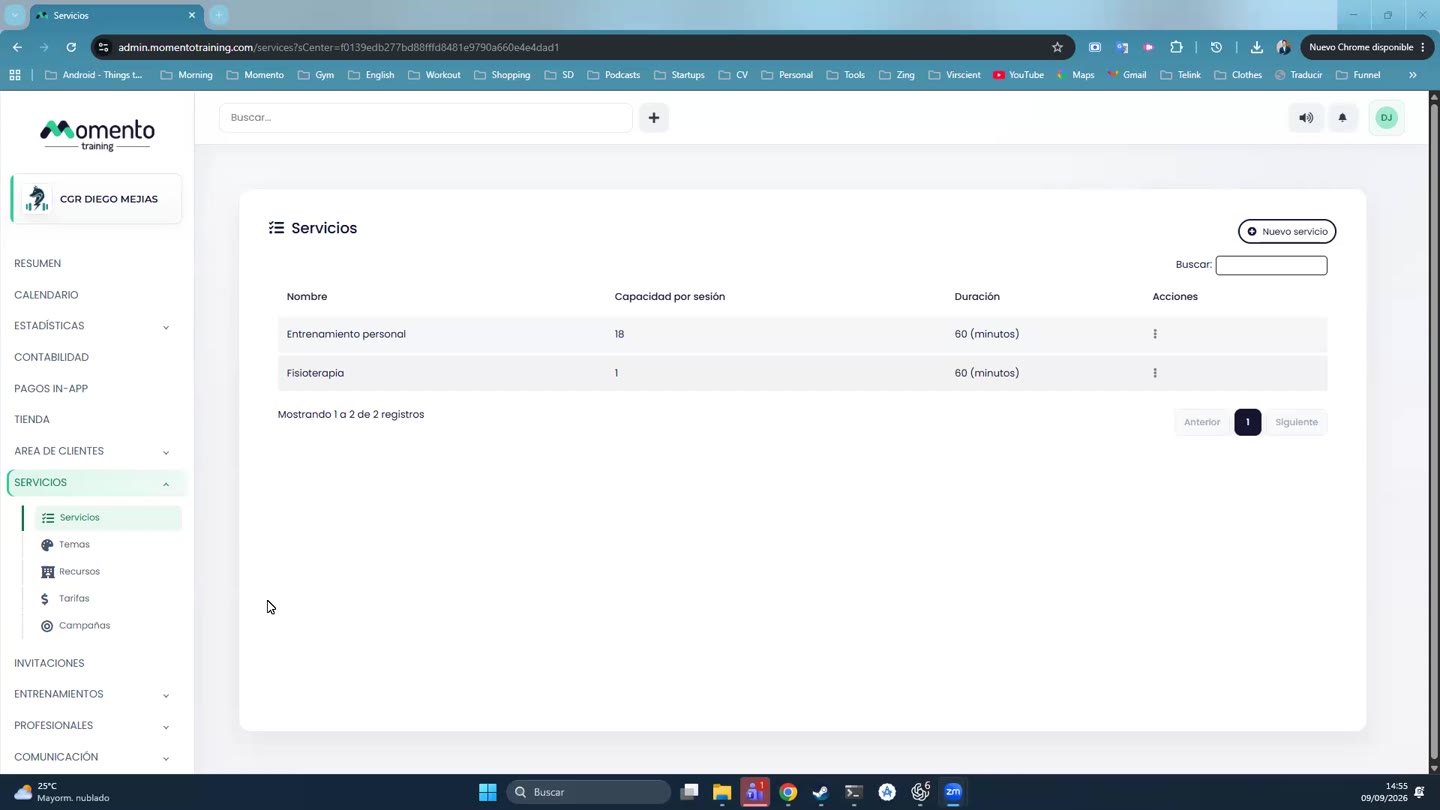
Listado de servicios
El listado muestra los servicios configurados para el centro. En cada fila se ve el nombre del servicio y, cuando aplica, datos como capacidad y duracion.
Desde este listado se pueden realizar acciones como:
• Crear un servicio nuevo. • Editar un servicio existente. • Eliminar un servicio. • Propagar capacidad a sesiones futuras. • Entrar en la configuracion detallada del servicio.
La accion de propagar capacidad debe usarse con cuidado. Sirve para actualizar la capacidad de sesiones futuras asociadas al servicio. Es util cuando se cambia la politica real del centro, por ejemplo pasar una clase de 6 a 8 plazas. Antes de usarla conviene revisar el calendario, porque afecta a sesiones ya creadas para el futuro y puede cambiar la disponibilidad visible para los clientes.
Crear o editar un servicio
Al crear o editar un servicio se configuran los datos base que luego utiliza el calendario y la app.
Nombre del servicio:
Debe ser claro para el equipo y para el cliente si aparece en la app. Es recomendable usar nombres que el cliente entienda sin explicacion adicional: Entrenamiento personal, Fisioterapia, Pilates maquinas, Valoracion inicial.
Capacidad:
Indica cuantas plazas tiene una sesion de ese servicio por defecto. Si el servicio es individual, normalmente sera 1. Si es grupal, sera el numero maximo de personas que pueden asistir.
La capacidad no debe confundirse con los clientes que finalmente asisten. La capacidad marca el limite de reservas. Luego las reservas, cancelaciones, cola y asistencias se gestionan por sesion.
Duracion:
Define la duracion habitual del servicio en minutos. Cuando se crea una sesion, esta duracion sirve como referencia para construir el horario. Si el centro tiene sesiones excepcionales mas largas o mas cortas, conviene revisar la sesion concreta en calendario.
Color:
El color ayuda a reconocer el servicio rapidamente en vistas visuales. Es especialmente util en el calendario, en la planificacion semanal y en centros con muchos servicios. Si el panel tiene configurado mostrar sesiones por color de servicio, este campo se vuelve aun mas importante.
Tarifas asociadas:
Este punto es critico. Un servicio debe estar asociado a uno o varios grupos de tarifas. Eso determina que clientes pueden ver, comprar o utilizar saldos para reservar ese servicio.
Por ejemplo:
• El servicio Entrenamiento personal se asocia al grupo de tarifas Entrenamiento. • El servicio Fisioterapia se asocia al grupo de tarifas Fisioterapia. • El servicio Pilates se asocia al grupo Pilates. • Si un servicio acepta varios tipos de cuota, puede asociarse a varios grupos.
Tambien existe la opcion de permitir todas las tarifas. En ese caso, el servicio no queda restringido a un grupo concreto. Debe usarse solo cuando tenga sentido que cualquier cuota del centro pueda reservar ese servicio.
Lo importante es entender que el servicio se asocia al grupo de tarifas, no solo al nombre comercial de una cuota concreta. Dentro de un grupo pueden existir varias cuotas: una sesion, bono de cinco, mensualidad, dos veces por semana, tres veces por semana, ilimitada, etc.
Relación entre servicio y tarifa
La relacion servicio-tarifa es lo que evita que un cliente use un saldo incorrecto para una actividad incorrecta.
Si un cliente tiene una compra de Fisioterapia, pero intenta reservar Entrenamiento personal, el sistema debe comprobar si el servicio Entrenamiento personal acepta el grupo de tarifa al que pertenece esa compra. Si no lo acepta, esa compra no servira para reservar.
Esto tambien afecta a la visibilidad en la app. En la app, las sesiones se filtran segun los grupos de tarifa asignados al cliente. Si el cliente no tiene acceso al grupo adecuado, puede que no vea ciertas sesiones o que no tenga saldo valido para reservarlas.
Ejemplo practico:
• Grupo de tarifas Entrenamiento: Entreno 1 vez/semana, Entreno 2 veces/semana, Bono 10 entrenos. • Servicio Entrenamiento personal: acepta el grupo Entrenamiento. • Cliente con Bono 10 entrenos: puede reservar Entrenamiento personal. • Cliente con Bono Fisioterapia: no deberia poder reservar Entrenamiento personal salvo que el servicio acepte tambien el grupo Fisioterapia.
Esta configuracion evita errores de negocio, como que alguien use sesiones de una tarifa barata para un servicio mas caro, o que un cliente vea servicios que no forman parte de su plan.
Configuración de reserva
Cada servicio tiene una pestana de configuracion de reserva. Aqui se decide como se comportan las reservas de ese servicio en la app y en el panel.
Reservas aceptadas hasta:
Permite indicar hasta que momento se aceptan reservas. Las opciones actuales incluyen aceptar hasta el inicio de la sesion, hasta el final de la sesion o hasta una hora antes.
Este ajuste cambia mucho la operativa:
• Hasta el inicio: util para servicios donde se quiere cerrar la reserva al empezar. • Hasta el final: util si se permite apuntar a alguien durante la propia sesion. • Una hora antes: util para servicios que requieren preparacion previa.
Reservas anticipadas:
El servicio puede definir con cuanta antelacion se aceptan reservas. La pantalla permite trabajar con minutos o dias de antelacion y un valor personalizado.
Esto sirve para evitar reservas demasiado tarde o demasiado pronto segun la politica del centro. Por ejemplo, se puede configurar que un cliente solo pueda reservar si faltan al menos ciertos minutos, o que las reservas se abran con ciertos dias de margen.
Permitir sesion el mismo dia:
Controla si se permite reservar el mismo dia de la sesion. Es importante para centros que quieren evitar reservas de ultima hora, o para servicios que requieren preparacion, confirmacion manual o asignacion de material.
Si esta opcion se desactiva y un cliente intenta reservar el mismo dia, el sistema puede bloquear la accion o mostrar advertencias, segun el flujo desde el que se este reservando.
Cancelacion gratuita hasta:
Define cuantas horas antes de la sesion el cliente puede cancelar sin penalizacion. El valor se introduce en horas.
Ejemplos:
• 0 horas: la cancelacion puede permitirse hasta el momento de la sesion sin margen previo. • 1 hora: el cliente puede cancelar gratis hasta una hora antes. • 24 horas: el cliente debe cancelar con al menos un dia de antelacion.
Este campo debe alinearse con la politica comercial del centro. Si se configura demasiado flexible, se pueden liberar plazas muy tarde. Si se configura demasiado estricto, puede generar friccion con los clientes.
Enviar recordatorio:
Permite activar un recordatorio previo. En la pantalla actual aparece la opcion de desactivarlo o enviarlo una hora antes.
Si el centro tiene modulo de WhatsApp habilitado, tambien puede aparecer la politica de recordatorio por WhatsApp, por ejemplo no enviar o enviar 24 horas antes. Esta configuracion depende de que la integracion este activa.
Mostrar usuarios reservados en la app:
Si esta opcion esta activada, la app puede mostrar que usuarios tienen una reserva confirmada en la sesion. Esto no controla la ocupacion numerica, sino la visibilidad de las personas reservadas.
Debe usarse con criterio. En clases grupales puede tener sentido si se quiere una experiencia social. En servicios mas privados, como fisioterapia o sesiones clinicas, normalmente conviene no mostrar la lista de personas.
Ocultar ocupacion en la app:
Si se activa, la app no muestra datos como 2/7 plazas ocupadas. Esto no elimina las reservas ni cambia la capacidad; solo afecta a la informacion visible para el cliente.
Es util cuando el centro no quiere que el cliente vea si una clase esta muy llena o muy vacia.
Mostrar profesional del servicio en la app:
Permite mostrar el profesional asignado a la sesion. Es muy importante en servicios donde el cliente elige por profesional, como fisioterapia, entrenamiento personal o clases dirigidas por especialistas.
Si el centro quiere que la reserva dependa mas del horario o del servicio que de la persona, puede ocultarse.
Configuración de cola
La cola sirve para gestionar sesiones llenas.
Cuando una sesion llega a su capacidad maxima, el cliente puede quedar en cola si el servicio lo permite. Si se libera una plaza, el sistema puede avisar para que el cliente confirme la reserva.
El campo principal es el tiempo que el cliente tiene para aceptar una franja libre. La pantalla permite seleccionar intervalos de 5 a 60 minutos. Tambien existe la opcion de no permitir cola.
Ejemplo:
• Una clase de Pilates tiene 8 plazas. • La clase se llena. • Un cliente se apunta a la cola. • Otro cliente cancela. • El cliente en cola recibe aviso. • Tiene, por ejemplo, 15 minutos para aceptar la plaza.
Tambien existe una opcion para mostrar la posicion en cola. Si se activa, el cliente puede ver su lugar relativo en la espera. Esto puede reducir dudas y mensajes al centro, pero tambien puede generar expectativa si la cola se mueve poco.
Recomendacion:
• Para clases grupales con alta demanda, activar cola suele ser util. • Para servicios individuales o muy manuales, conviene valorar si es mejor gestionarlo desde recepcion. • Para servicios con tiempos muy sensibles, usar una ventana corta de aceptacion.
Notificaciones del servicio
En la pestana de notificaciones se configura si los profesionales reciben avisos cuando hay reservas o cancelaciones relacionadas con el servicio.
La opcion visible principal es notificar a profesionales. Segun la configuracion del sistema, puede permitir elegir si se notifica en reservas, cancelaciones, ambas o ninguna.
Esto es muy util cuando el profesional necesita saber cambios en su agenda sin entrar constantemente al panel. Por ejemplo, si un cliente cancela fisioterapia, el profesional puede recibir el aviso y reorganizar su tiempo.
En el codigo tambien existen opciones para notificar clientes y usuarios de cola, aunque en la pantalla actual algunas estan ocultas. Por eso, si no aparecen en un centro concreto, no significa necesariamente que el sistema no tenga esa capacidad; puede depender del modulo, configuracion o version activa.
Temas
Los temas sirven para concretar un servicio sin crear un servicio completamente nuevo.
Se pueden entender como "sabores" o subtipos. Por ejemplo:
• Servicio: Pilates. • Temas: Suelo pelvico, movilidad, estiramientos, fuerza, espalda sana.
O bien:
• Servicio: Fisioterapia. • Temas: Primera visita, readaptacion, descarga, valoracion.
Un tema puede tener:
• Nombre. • Descripcion. • Servicio asociado. • Imagen. • Configuracion heredada o creada desde organizacion, cuando aplica.
Los temas ayudan a que la app y el calendario sean mas expresivos. El cliente no ve solo una sesion generica, sino una sesion con contexto: que se va a trabajar, que tipo de clase es o que especialidad se ofrece.
Cuando usar un tema y no un servicio nuevo:
• Si la capacidad, duracion y tarifa son las mismas, normalmente basta un tema. • Si solo cambia el enfoque de la clase, basta un tema. • Si cambia la forma de cobrar, la capacidad, la disponibilidad o las reglas de reserva, probablemente conviene crear otro servicio o revisar las tarifas.
Asignaciones de temas
Ademas de crear temas, el sistema tiene una zona de asignaciones de temas. Esta parte permite vincular temas concretos con servicios o sesiones en fechas determinadas.
Esto es util cuando la programacion cambia semana a semana. Por ejemplo, todas las sesiones de Pilates de los martes pueden tener un tema distinto al de los jueves, o una clase concreta puede estar marcada como estiramientos.
Para el equipo, esto facilita explicar la planificacion. Para el cliente, mejora la informacion antes de reservar.
Recursos
Los recursos representan espacios fisicos o materiales que se usan para impartir sesiones.
Ejemplos:
• Sala 1. • Sala 2. • Box de fisioterapia. • Camilla 1. • Camilla 2. • Maquina de Pilates. • Zona exterior.
Cuando se crea una sesion, no basta con saber que servicio se imparte y que profesional lo dirige. Tambien puede ser necesario indicar donde ocurre o que recurso ocupa. Por eso, en la planificacion se combinan servicio, profesional y recurso.
Nombre:
Debe ser facil de reconocer por el equipo. Es mejor usar nombres concretos como Sala Pilates, Box Fisio 1 o Camilla Azul que nombres demasiado genericos.
Uso multiple:
Indica si un recurso puede usarse en varias sesiones simultaneas.
Este campo es muy importante:
• Si el recurso es una sala grande que puede alojar varias actividades a la vez, puede marcarse como uso multiple. • Si el recurso es una camilla, un box individual o una maquina unica, normalmente no debe marcarse como uso multiple.
Ejemplo correcto:
• Sala principal: uso multiple si se pueden realizar varias sesiones compatibles a la vez. • Camilla 1: no uso multiple, porque no puede atender dos sesiones simultaneas.
Ubicacion:
En opciones avanzadas se puede indicar una ubicacion. Puede servir para aclarar donde esta el recurso o si la sesion ocurre fuera del centro.
Ejemplos:
• Planta baja. • Sala exterior. • Consulta 2. • Parque cercano.
Los recursos ayudan a evitar solapamientos. Si dos profesionales intentan usar la misma camilla a la misma hora y la camilla no es de uso multiple, el sistema tiene la informacion necesaria para detectar el conflicto.
Tarifas
La seccion Tarifas es donde se definen los productos que compra el cliente para poder reservar servicios.
En la pantalla se trabaja con dos niveles:
• Grupo de tarifas: la categoria o familia, por ejemplo Entrenamiento, Fisioterapia o Pilates. • Tarifa o cuota: el producto concreto dentro del grupo, por ejemplo 1 sesion, 5 sesiones, mensual 2/semana o ilimitada.
El grupo es lo que se asocia a los servicios. La tarifa concreta es lo que se compra y genera saldo.
Ejemplo:
• Grupo: Entrenamiento. • Tarifas: Entreno suelto, Bono 5 entrenos, Bono 10 entrenos, Mensual 2 dias/semana. • Servicio asociado: Entrenamiento personal.
Si el cliente compra Bono 10 entrenos, esa compra pertenece al grupo Entrenamiento. Por eso puede usarse en servicios asociados a ese grupo.
Grupo de tarifas predeterminado
El panel permite marcar grupos de tarifas como predeterminados. La funcion practica de un grupo predeterminado es que los nuevos clientes tengan un grupo base asignado automaticamente.
Esto afecta a lo que el cliente ve y puede comprar. Un usuario normalmente ve las tarifas correspondientes al grupo que tiene asignado. Si se quieren precios distintos para distintos perfiles, se pueden crear grupos separados.
Ejemplos:
• Grupo General: precios normales. • Grupo Fundadores: precios especiales para primeros clientes. • Grupo Familia: tarifas internas o bonificadas. • Grupo Corporativo: precios pactados con una empresa.
Cuando se trabaja con grupos especiales, hay que revisar dos cosas:
• Que el cliente tenga asignado el grupo correcto en su ficha. • Que los servicios correspondientes acepten ese grupo.
Si solo se crea el grupo pero no se asocia al servicio, el cliente puede tener una tarifa comprada pero no poder usarla para reservar el servicio esperado.
Importante: el codigo del panel exige que exista al menos un grupo predeterminado y protege los grupos predeterminados frente a ciertas eliminaciones. Por eso, antes de borrar o cambiar grupos, conviene comprobar que no se deja a clientes sin grupo valido.
Diferencia entre servicio, grupo y cuota
Esta diferencia es una de las cosas que mas conviene explicar al equipo:
• Servicio: lo que ocurre en la agenda. Ejemplo: Fisioterapia. • Grupo de tarifas: la familia que da acceso. Ejemplo: Tarifas Fisioterapia. • Cuota/tarifa: el producto vendido. Ejemplo: Bono 5 sesiones Fisio. • Compra: la venta concreta hecha a un cliente. • Saldo: las sesiones o derechos que quedan disponibles en esa compra.
Cuando un cliente reserva, el sistema comprueba si hay una compra valida, en fechas validas, con saldo disponible y asociada a un grupo permitido por el servicio.
Campanas
Las campanas permiten aplicar descuentos o promociones sobre tarifas concretas.
Una campana puede configurarse por destinatarios o por codigo promocional.
Campana por destinatarios:
Se seleccionan clientes concretos o listas inteligentes. Solo esos clientes pueden beneficiarse de la promocion.
Campana por codigo promocional:
Se define un codigo, por ejemplo VERANO20. El cliente o el equipo puede usar ese codigo en la compra, segun el flujo habilitado.
Campos principales:
• Nombre de la campana. • Tipo de audiencia: destinatarios o codigo promocional. • Destinatarios, si es una campana dirigida. • Codigo promocional, si es una campana por codigo. • Limite total de usos. • Limite de usos por cliente. • Solo clientes nuevos. • Tarifa a la que aplica. • Tipo de descuento: porcentaje o importe fijo. • Valor del descuento. • Fecha de inicio. • Fecha de fin, si la campana tiene caducidad.
Ejemplos:
• 20% de descuento en Bono 10 entrenos durante verano. • 10 euros de descuento en primera valoracion para clientes nuevos. • Codigo REGALO para una tarjeta regalo o promocion puntual. • Descuento especial para una lista inteligente de clientes inactivos.
Las campanas no sustituyen a las tarifas. Una campana se aplica sobre una tarifa concreta. Por eso, antes de crear la campana, debe existir la tarifa correcta.
Tambien hay limites de seguridad:
• El descuento porcentual no puede superar el 100%. • Una campana con codigo no puede duplicar un codigo ya existente dentro del centro. • La fecha de fin no puede ser anterior a la fecha de inicio. • Si se limita por usos, debe indicarse un numero valido.
Impacto en la app
La configuracion de Servicios afecta directamente a lo que ve el cliente en la app:
• Que sesiones aparecen. • Que nombre y tema se muestra. • Que profesional se enseña. • Si se ve la ocupacion. • Si se ven otros usuarios reservados. • Si se puede reservar el mismo dia. • Si se puede cancelar gratis. • Si hay cola. • Que compras o saldos sirven para reservar. • Que tarifas puede comprar. • Que descuentos puede aplicar.
Por eso, cada cambio en servicios debe pensarse como un cambio de experiencia para el cliente, no solo como una configuracion interna.
Impacto en calendario
El calendario usa los servicios para construir las sesiones.
Cuando se crea una sesion, el servicio aporta informacion como duracion, capacidad, color y reglas base. Despues la sesion concreta puede tener sus propios datos de fecha, hora, profesional, recurso, asistentes y estado.
Si un servicio esta mal configurado, el problema suele aparecer en calendario:
• Sesiones con capacidad incorrecta. • Clientes que no pueden reservar. • Clientes que ven sesiones que no deberian ver. • Profesionales sin avisos. • Colas desactivadas en clases que se llenan. • Recursos duplicados a la misma hora.
Por eso, cuando algo no funciona en una reserva, una de las primeras comprobaciones debe ser el servicio y sus tarifas asociadas.
Impacto en Area de clientes
La ficha del cliente tambien depende de esta configuracion.
Desde la ficha se puede ver que compras tiene el cliente, que saldos quedan y que grupo de tarifas tiene asignado. Si el cliente no puede reservar un servicio, hay que revisar:
• Si tiene una compra valida. • Si la compra pertenece al grupo correcto. • Si el servicio acepta ese grupo. • Si la compra esta dentro de fechas validas. • Si queda saldo. • Si el cliente tiene restricciones o acceso limitado.
Muchas incidencias de soporte se resuelven conectando estas tres pantallas: Servicios, Tarifas y Area de clientes.
Impacto en contabilidad y estadisticas
Servicios y tarifas tambien afectan a reportes.
En contabilidad, las ventas se registran segun lo que se compra: tarifas, productos, pagos in-app, facturas, impuestos y cobros.
En estadisticas, los servicios y las reservas permiten analizar ocupacion, asistencia, cancelaciones, evolucion de clientes y actividad por tipo de servicio.
Si los servicios estan demasiado mezclados, las estadisticas pierden claridad. Por ejemplo, si todo se llama "Clase" pero dentro hay pilates, fuerza y movilidad, luego sera dificil analizar que funciona mejor. En ese caso, puede interesar usar temas o separar servicios segun el nivel de analisis que necesite el centro.
Ejemplo completo de configuracion
Supongamos que el centro quiere vender Entrenamiento personal.
Configuracion recomendada:
• Crear el grupo de tarifas Entrenamiento. • Crear las tarifas dentro del grupo: sesion suelta, bono 5, bono 10 o mensual. • Crear el servicio Entrenamiento personal. • Asociar el servicio al grupo Entrenamiento. • Definir capacidad, por ejemplo 1 si es individual o 4 si es semiprivado. • Definir duracion, por ejemplo 60 minutos. • Elegir color. • Configurar reserva: si se puede reservar el mismo dia, hasta cuando se acepta y margen de cancelacion. • Configurar cola solo si tiene sentido para ese formato. • Configurar notificaciones a profesionales. • Crear recursos si hace falta: Sala entrenamiento, Rack 1, Zona funcional. • Crear temas si se quiere especificar fuerza, movilidad, tecnica o readaptacion. • Crear campanas solo si hay una promocion concreta.
Despues, al crear sesiones en calendario, el equipo selecciona el servicio, profesional, recurso y horario. El cliente solo podra reservar si su tarifa pertenece a un grupo aceptado por el servicio.
Buenas practicas
Antes de crear servicios, conviene definir la estructura del centro:
• Que se vende. • Que se reserva. • Que debe ver el cliente en la app. • Que se quiere medir en estadisticas. • Que servicios comparten tarifas. • Que servicios necesitan reglas diferentes.
Buenas practicas concretas:
• No crear servicios duplicados por pequenas variaciones de nombre. • Usar temas para diferenciar especialidades dentro de un mismo servicio. • Usar grupos de tarifas para diferenciar acceso y precio. • Usar recursos para controlar espacios o materiales limitados. • Revisar la app despues de cambiar servicios o tarifas. • Probar con un cliente real o de test cuando se cambie acceso a reservas. • Mantener nombres claros y consistentes. • No borrar grupos o servicios sin revisar clientes, compras y sesiones futuras. • Documentar internamente que significa cada grupo de tarifa.
Errores habituales
Cliente no ve una sesion en la app:
Puede que el servicio no acepte el grupo de tarifas asignado al cliente, o que el cliente no tenga asignado el grupo correcto.
Cliente ve la sesion pero no puede reservar:
Puede que no tenga compra valida, no tenga saldo, la compra este caducada, el servicio no acepte esa tarifa o la regla de reserva impida reservar en ese momento.
Cliente usa una tarifa para un servicio incorrecto:
Puede que el servicio este asociado a demasiados grupos o tenga activada la opcion de todas las tarifas cuando no corresponde.
La clase se llena pero no hay cola:
Puede que la cola este desactivada en el servicio.
La cola genera confusion:
Puede que el tiempo para aceptar plaza sea demasiado largo o que no se haya explicado al cliente como funciona.
El profesional no recibe avisos:
Puede que las notificaciones del servicio no esten activadas o que el profesional no tenga los datos de contacto/canal configurados correctamente.
Dos sesiones usan el mismo recurso a la vez:
Puede que el recurso este marcado como uso multiple cuando realmente no deberia, o que no se haya asignado recurso a las sesiones.
Las estadisticas salen demasiado generales:
Puede que se esten agrupando actividades distintas bajo el mismo servicio sin usar temas ni separar servicios.
Rutina recomendada para configurar Servicios
Una rutina segura seria:
1. Crear o revisar los grupos de tarifas. 2. Crear las cuotas concretas dentro de cada grupo. 3. Crear o revisar los servicios. 4. Asociar cada servicio a los grupos de tarifas correctos. 5. Configurar reserva, cancelacion, cola y notificaciones. 6. Crear recursos fisicos. 7. Crear temas si se necesitan variantes visibles. 8. Crear sesiones de prueba en calendario. 9. Probar con un cliente de test en la app. 10. Revisar que la venta, reserva y saldo se comportan como se espera.
Permisos y visibilidad
La disponibilidad de algunas opciones puede depender de permisos, modulos activos e integraciones:
• WhatsApp puede mostrar configuraciones adicionales de recordatorio. • Wellhub puede mostrar asociacion de producto externo en el servicio. • Algunas notificaciones de cliente o cola pueden estar presentes en codigo pero ocultas en la pantalla actual. • Las opciones de organizacion pueden aparecer cuando el centro pertenece a una estructura multi-centro.
Esta guia no incluye el modo superadmin. Por tanto, cualquier configuracion que solo pertenezca a superadmin debe tratarse aparte.