 Centro de ayuda
Configurar el centro, la app y tareas masivas
Configura datos del centro, facturación, protección de datos, app, importaciones y tareas masivas.

Configura datos del centro, facturación, protección de datos, app, importaciones y tareas masivas.
Esta guía agrupa las acciones principales de la sección para que puedas seguir el flujo completo sin saltar entre artículos pequeños.
Cuando trabajes en el panel, úsala como recorrido: primero localiza la zona indicada, después revisa los estados o filtros visibles y finalmente aplica la acción solo cuando los datos sean correctos.
Pasos recomendados
- Entra en Configuración.
- Busca la sección que quieres modificar.
- Lee el impacto del ajuste antes de cambiarlo, sobre todo si afecta a facturación, app o privacidad.
- Guarda y comprueba que el comportamiento esperado se aplica en el panel o la app.
Acceso a Configuración
Desde el menu lateral del panel, el usuario entra en Configuracion para acceder a los ajustes del centro. Segun los permisos del usuario, esta zona puede no aparecer. En el codigo aparece protegida por permisos de configuracion y servicios, por lo que no debe considerarse una pantalla disponible para cualquier rol operativo.
Dentro de Configuracion hay varias pantallas o apartados:
• Configuracion del centro. • Configuracion de la aplicacion. • Importacion de clientes.
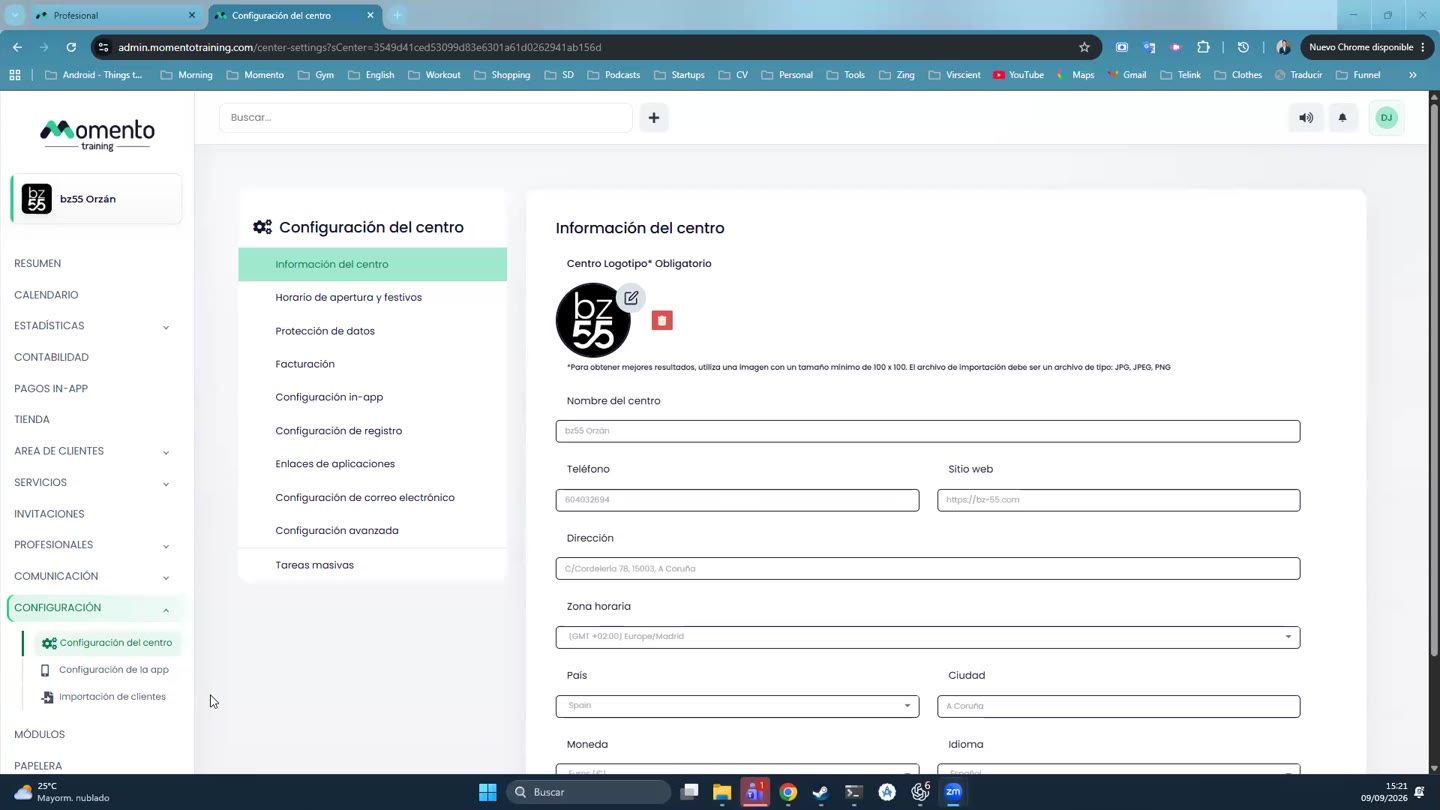
En la pantalla de Configuracion del centro aparecen pestanas internas para organizar los ajustes principales: datos basicos, horarios y festivos, proteccion de datos, facturacion, ajustes In-app, registro, enlaces de app, configuracion de email, ajustes avanzados y tareas masivas.
Configuración del centro
La primera parte contiene la identidad basica del centro. Aqui se indica la informacion general que se reutiliza en distintas partes del sistema.
Campos principales:
• Logo del centro. • Nombre del centro. • Telefono. • Sitio web. • Direccion. • Zona horaria. • Pais. • Ciudad. • Moneda. • Idioma.
El logo del centro sirve para identificar visualmente el centro dentro de la experiencia de Momento. Debe ser una imagen clara, preferiblemente cuadrada o con suficiente margen, para que se vea bien en espacios pequenos. El sistema acepta formatos habituales de imagen como jpeg, jpg, png, gif o ico, con limite de tamano.
El nombre del centro es obligatorio. Es el nombre que se usa para identificar el centro en comunicaciones, listados y experiencia de usuario. Si el centro cambia de marca, este es uno de los primeros datos que debe revisarse.
El telefono, sitio web, direccion, pais y ciudad ayudan a completar la informacion publica y administrativa del centro. No todos esos campos tienen el mismo impacto operativo, pero conviene mantenerlos actualizados porque pueden aparecer en comunicaciones, app o documentacion.
La zona horaria es critica. Si esta mal configurada, pueden producirse errores de interpretacion en horarios, sesiones, reservas o procesos programados. En centros que trabajan con clientes en distintas zonas horarias, la referencia debe ser la zona horaria real del centro.
La moneda se utiliza para importes, compras, precios y pagos. Antes de operar con ventas reales, debe revisarse que sea la correcta. Cambiarla tarde puede causar confusion historica en pagos ya registrados.
El idioma define el idioma base de ciertas comunicaciones o textos relacionados con el centro. Actualmente la pantalla permite seleccionar ingles o espanol.
Buenas practicas:
• Revisar estos datos al crear un centro. • No cambiar moneda ni zona horaria sin validar el impacto operativo. • Usar un logo limpio y reconocible. • Mantener telefono, web y direccion actualizados si los clientes los consultan desde la app o comunicaciones.
Horarios de apertura y festivos
Este bloque configura como se presenta el calendario y que dias deben tratarse como festivos.
La parte de calendario permite definir:
• Hora de inicio del calendario. • Hora de fin del calendario. • Primer dia de la semana: domingo o lunes. • Horarios de apertura en formato texto.
La hora de inicio y fin no crea clases automaticamente. Sirve para ajustar el rango visual y operativo del calendario. Por ejemplo, si el centro abre normalmente de 07:00 a 22:00, tiene sentido que el calendario se centre en esa franja. Asi el equipo evita navegar por horas que nunca usa.
El primer dia de la semana define si el calendario empieza en domingo o lunes. Para centros en Espana lo habitual sera lunes, pero la opcion existe para adaptarse a otros paises o formas de trabajo.
El campo de horarios de apertura es un texto libre. Sirve para dejar indicado el horario general del centro, por ejemplo:
```text Lunes a viernes: 07:00 - 22:00 Sabado: 09:00 - 14:00 Domingo: cerrado ```
Los festivos permiten registrar dias o rangos de dias en los que el centro no debe funcionar con normalidad. Cada festivo tiene:
• Motivo o nombre. • Fecha de inicio. • Fecha de fin.
Cuando se anade un festivo, el sistema comprueba si se solapa con otro festivo ya creado. Si hay solapamiento, no lo guarda y avisa. Esto evita duplicidades como crear "Navidad" y luego crear otro rango que incluya los mismos dias.
Tambien comprueba si hay sesiones afectadas dentro del rango del festivo. Si existen sesiones, el sistema puede pedir una decision adicional antes de guardar:
• Mantener las clases existentes. • Eliminar las clases afectadas. • Bloquear las clases afectadas.
Mantener las clases existentes significa que el festivo queda registrado, pero no modifica las sesiones que ya estaban creadas.
Eliminar las clases afectadas borra las sesiones incluidas en el rango del festivo. Esta accion puede informar a los clientes mediante notificacion y/o email, segun lo que se seleccione. Es una opcion adecuada cuando el centro cierra realmente y esas clases no se van a realizar.
Bloquear las clases afectadas cambia la capacidad de las sesiones a 0. En la practica, esto impide nuevas reservas sin eliminar necesariamente el registro de la clase. Es util cuando se quiere conservar la sesion como referencia, pero evitar que entre mas gente.
Hay un detalle importante: si una sesion pertenece a un periodo bloqueado por cierre/contabilidad/control horario, puede que el sistema no pueda modificarla y devuelva un aviso parcial. Por eso, despues de aplicar cambios a festivos, conviene revisar las sesiones afectadas en el calendario.
Buenas practicas para festivos:
• Crear los festivos antes de generar muchas clases futuras. • Revisar si hay sesiones afectadas antes de confirmar. • Usar "eliminar" solo cuando se tenga claro que la clase no se realizara. • Usar "bloquear" cuando se quiera impedir reservas pero conservar la sesion. • Notificar por email o notificacion si ya habia clientes apuntados. • Revisar el calendario despues de guardar un festivo importante.
Proteccion de datos
En Proteccion de datos se configuran los textos legales que el centro quiere mostrar a los clientes, especialmente dentro de la app y procesos relacionados con registro o compra.
Campos disponibles:
• Politica de privacidad. • Terminos y condiciones. • Aviso legal. • Condiciones de compra.
Estos campos son textos libres. Pueden contener el contenido legal que el centro quiera publicar. No son simplemente notas internas: deben tratarse como textos visibles o reutilizables en la experiencia del cliente.
La politica de privacidad explica como se tratan los datos personales del cliente. Debe estar revisada por el centro o su asesor legal.
Los terminos y condiciones recogen las normas generales de uso del servicio. Pueden incluir condiciones de acceso, reservas, cancelaciones, uso de la app o normas del centro.
El aviso legal identifica al responsable del sitio/app o del servicio, segun aplique.
Las condiciones de compra explican como funcionan las compras, cuotas, pagos, renovaciones, devoluciones o condiciones de venta.
Buenas practicas:
• No dejar textos genericos sin revisar. • Mantener los textos alineados con la operativa real del centro. • Revisar estos campos cuando cambian precios, politica de cancelacion, domiciliaciones o condiciones de compra. • Evitar contradicciones entre condiciones de compra, emails y normas que se comunican en recepcion.
Facturación
La pestana Facturacion esta dividida en varios bloques: datos de empresa, detalles de factura y remesas bancarias. Es una parte especialmente sensible porque alimenta documentos fiscales, facturas y ficheros bancarios.
#### Datos de empresa
Aqui se configura quien emite las facturas.
Campos principales:
• Nombre de empresa o autonomo. • NIF. • Direccion. • Provincia. • Ciudad. • Codigo postal. • Email. • Telefono.
Estos datos son los datos fiscales del emisor. Deben coincidir con la informacion legal y fiscal del centro. Si estan mal, las facturas generadas pueden salir con informacion incorrecta.
Buenas practicas:
• Revisar NIF, direccion y codigo postal antes de generar facturas reales. • Usar el email fiscal o administrativo correcto. • No confundir estos datos con los datos publicos de contacto del centro: pueden coincidir, pero no siempre.
#### Detalles de factura
Aqui se define como se numeran y completan las facturas.
Campos principales:
• Serie. • Numero inicial. • Generar facturas y facturas rectificativas automaticamente. • Nota de pie de factura. • Dias antes de vencimiento para lanzar autocompra. • Enviar facturas por email automaticamente.
La serie y el numero inicial afectan a la numeracion de facturas. Deben configurarse antes de empezar a facturar desde Momento. Una vez hay facturas emitidas, tocar estos campos sin control puede causar saltos o duplicidades de numeracion.
La opcion de generar facturas automaticamente permite que el sistema cree facturas y rectificativas cuando corresponde. Si el centro trabaja con una obligacion fiscal concreta o con integraciones como Verifactu, esta opcion puede venir condicionada por la configuracion disponible.
La nota de pie de factura permite anadir un texto que aparecera en las facturas. Puede usarse para informacion legal, forma de pago, condiciones o mensajes administrativos.
Los dias de autocompra antes del vencimiento sirven para adelantar la ejecucion de compras automaticas. Por ejemplo, si una cuota empieza el dia 1 y se configura 4 dias, el sistema puede lanzar el proceso 4 dias antes. Esto ayuda a que la renovacion este preparada antes de la fecha de inicio, en lugar de esperar al mismo dia.
El envio automatico de facturas por email hace que, cuando se genera una factura, se mande automaticamente al cliente. Esto reduce trabajo administrativo, pero exige que los datos de email del cliente sean correctos y que el centro tenga clara su politica de comunicacion.
Buenas practicas:
• Configurar serie y numero antes de emitir facturas. • Revisar la nota de pie con el asesor fiscal si incluye textos legales. • Activar envio automatico solo si el centro quiere que el cliente reciba esas facturas sin revision manual. • Probar el flujo con una venta controlada antes de operar masivamente.
#### Remesas bancarias
Este bloque configura los datos necesarios para que el sistema pueda generar archivos de remesa bancaria.
Campos principales:
• IBAN del centro. • Sufijo. • Identificador acreedor. • BIC.
Cuando el centro cobra por domiciliacion o genera remesas, Momento necesita saber que datos bancarios debe incluir en el archivo que luego se subira al banco. Si faltan datos como IBAN, sufijo, identificador acreedor o BIC, el archivo puede no generarse correctamente o el banco puede rechazarlo.
El identificador acreedor aparece como campo de solo lectura en la pantalla, lo que indica que no siempre se edita manualmente desde aqui. Si no esta correcto o falta, puede requerir configuracion previa o soporte.
Este bloque no cobra automaticamente por si solo. Lo que hace es preparar la informacion del centro para que el archivo bancario sea valido.
Buenas practicas:
• Confirmar los datos con el banco del centro. • No inventar el sufijo ni el identificador acreedor. • Probar una remesa pequena antes de generar una remesa grande. • Revisar errores si el sistema indica que falta IBAN, sufijo, acreedor o BIC.
Configuración In-app y pagos
La pestana de ajustes In-app conecta la configuracion de pago del centro con lo que el cliente puede ver o usar en la aplicacion.
Hay dos piezas principales:
• Metodo de pago preferido del centro. • Conexion con Stripe.
El metodo de pago preferido define que forma de pago se asigna por defecto. La pantalla permite aplicar ese metodo tambien a todos los clientes existentes. Esta opcion es potente: si se marca, actualiza el metodo preferido de todos los clientes no eliminados del centro.
Por eso hay que diferenciar dos acciones:
• Guardar el metodo preferido para el centro. • Aplicar ese metodo a todos los clientes.
La primera cambia la configuracion general. La segunda modifica clientes existentes en masa.
Stripe Connect permite vincular la cuenta de Stripe del centro para gestionar pagos online. Si la cuenta no esta conectada, aparece la accion para conectar con Stripe. Si ya esta conectada, se muestra el estado correcto y la opcion de desconectar.
Si Stripe esta conectado correctamente, el centro puede operar con pagos In-app segun el resto de configuracion de tienda, cuotas y compras. Si no esta conectado, las compras con tarjeta desde la app pueden no estar disponibles o no completarse.
Buenas practicas:
• Conectar Stripe antes de activar compras reales en la app. • Comprobar que la cuenta conectada es la del centro correcto. • No desconectar Stripe si hay procesos de compra activos sin saber el impacto. • Usar "aplicar a todos los clientes" solo cuando el centro quiera cambiar la preferencia global de toda la base de clientes.
Registro
La configuracion de registro define que datos se piden a una persona cuando se registra o completa su perfil.
Campos configurables:
• Genero. • Fecha de nacimiento. • DNI. • Telefono. • Direccion. • Ciudad. • Campos personalizados del cliente.
Cada campo puede configurarse para aparecer y, segun la pantalla, tambien puede marcarse como obligatorio. Esto permite adaptar el alta a la realidad del centro. Un centro sanitario o de entrenamiento personal puede necesitar datos distintos a un centro con clases grupales simples.
Los campos personalizados que se hayan creado para clientes tambien pueden formar parte del registro. Esto es importante porque permite pedir informacion especifica: lesiones, objetivos, nivel, autorizaciones, preferencias o cualquier dato que el centro haya modelado.
Hay que tener cuidado con pedir demasiados datos. Cuantos mas campos obligatorios se incluyan, mas completo sera el perfil, pero tambien mas friccion tendra el alta.
Buenas practicas:
• Pedir como obligatorio solo lo necesario. • Usar campos personalizados para informacion realmente operativa. • Revisar la politica de privacidad si se piden datos sensibles. • Si se activa en la app la obligacion de completar perfil, revisar antes que los campos obligatorios tienen sentido.
Enlaces de la app
En App links se muestran enlaces de acceso a las aplicaciones:
• Enlace iOS. • Enlace Android. • Enlace web.
Estos enlaces se pueden copiar desde la pantalla. Sirven para enviarlos a clientes, incluirlos en comunicaciones o usarlos en el email de bienvenida.
El codigo muestra que el email masivo de bienvenida puede quedar deshabilitado si la organizacion no tiene enlaces iOS o Android configurados. Por tanto, aunque esta pantalla parezca informativa, los enlaces tambien condicionan algunos procesos de comunicacion.
Buenas practicas:
• Confirmar que los enlaces abren la app correcta. • Usar estos enlaces en comunicaciones oficiales. • Revisarlos antes de lanzar el email de bienvenida a todos los clientes.
Configuración de email corporativo
Esta pestana permite configurar el email remitente del centro. El objetivo es que las comunicaciones que salen desde el centro no parezcan enviadas por una direccion generica, sino por un email corporativo.
El flujo habitual es:
1. Introducir el email del centro. 2. Guardar o solicitar verificacion. 3. Revisar el estado de verificacion. 4. Completar la verificacion del remitente. 5. Revisar DNS si aplica.
La pantalla muestra si el remitente esta verificado o pendiente. Cuando hay informacion de Postmark/DNS, permite ver configuracion DNS y estados relacionados con SPF, DNS y return path.
Esto significa que no basta con escribir un email bonito. Para que el envio sea fiable, el dominio debe estar verificado correctamente. Si no lo esta, los emails pueden llegar peor, aparecer como no verificados o depender de remitentes alternativos.
Buenas practicas:
• Usar un email real del dominio del centro, no uno personal. • Completar la verificacion antes de enviar campanas importantes. • Revisar SPF, DNS y return path si se muestran como pendientes. • Probar el envio antes de usarlo para comunicaciones masivas.
Ajustes avanzados del centro
Los ajustes avanzados modifican reglas de comportamiento. Son opciones pequenas en pantalla, pero importantes en operativa.
#### No enviar email al configurar tarjeta
La opcion "detener envio de email cuando se configura una tarjeta" evita que se mande automaticamente un correo cuando un cliente configura su tarjeta.
Puede ser util si el centro no quiere generar emails automaticos por ese evento o si usa otra comunicacion. Si se desactiva, el cliente puede recibir email cuando configure tarjeta, segun el flujo del sistema.
#### Pedir comentario al marcar asistencia
La opcion de comentario/duracion al marcar asistencia controla si aparece un aviso o popup cuando se registra asistencia. Esta opcion ayuda a que el equipo deje mas contexto cuando marca presencia, ausencia o seguimiento.
Es especialmente util en centros donde la asistencia no es solo "vino/no vino", sino que interesa registrar observaciones.
#### Vigencia de un lead
La vigencia de lead se expresa en dias. Por defecto, si no se configura, el sistema usa 30 dias.
Sirve para definir durante cuanto tiempo se considera vigente una oportunidad o lead. Pasado ese tiempo, puede dejar de considerarse reciente o prioritario.
Buenas practicas:
• Usar menos dias si el centro trabaja leads muy calientes. • Usar mas dias si el ciclo comercial es largo. • Alinear este valor con el proceso comercial real.
#### Dias de inactividad o tiempo sin renovar
El campo de inactividad del cliente se expresa en dias. Por defecto, si no se configura, el sistema usa 45 dias.
Sirve para detectar clientes que llevan cierto tiempo sin renovar o sin actividad relevante. Es una referencia importante para seguimiento comercial, retencion o alertas internas.
#### Permitir reservas con compras pendientes de pago
Esta opcion decide que ocurre cuando un cliente tiene una compra pendiente de pago e intenta reservar.
Opciones:
• Ninguno. • Solo domiciliacion. • Todos.
"Ninguno" es la opcion mas restrictiva. Si el cliente tiene una compra pendiente, no se le permite reservar.
"Solo domiciliacion" permite reservar cuando la compra pendiente esta asociada a domiciliacion. Es util cuando el centro entiende que una cuota domiciliada puede aparecer temporalmente pendiente, pero aun asi quiere permitir reservas.
"Todos" permite reservas con compras pendientes de cualquier tipo. Es la opcion mas flexible, pero tambien la que mas riesgo tiene si el centro quiere controlar deuda antes de permitir asistencia.
Esta opcion debe configurarse segun la politica del centro. No es una opcion tecnica, es una decision de negocio.
#### Permitir reservas con pago parcial
Esta opcion permite que un cliente reserve aunque tenga una compra con pago parcial.
Un pago parcial significa que no todo el importe esta pagado. Activarlo da flexibilidad, por ejemplo si el centro permite fraccionamientos o senales. Desactivarlo fuerza una politica mas estricta.
#### Permitir compras pendientes sin banco configurado
Esta opcion permite crear compras pendientes de pago aunque el banco no este configurado.
Puede ser util durante una puesta en marcha o cuando el centro todavia no tiene remesas configuradas. Pero si se abusa de esta opcion, pueden generarse pagos pendientes que luego no tienen una via bancaria clara para cobrarse.
#### Mover reservas automaticas de cola a una clase disponible en el mismo horario
Esta opcion hace que las reservas automaticas sean mas dinamicas. Si hay una reserva automatica en cola y aparece una clase disponible en el mismo horario, el sistema puede moverla a esa clase.
Es util cuando hay servicios repetidos, grupos paralelos o capacidad variable. Ayuda a aprovechar huecos y reducir trabajo manual.
Antes de activarlo conviene asegurarse de que el centro considera equivalentes esas clases del mismo horario. Si las clases tienen diferencias importantes, puede no ser deseable mover automaticamente.
#### Requerir confirmacion de cita
Esta opcion obliga a confirmar la cita para poder asistir. Es una regla de control adicional. Puede usarse cuando el centro quiere que el cliente confirme asistencia antes de acudir o cuando se trabaja con citas donde la confirmacion es importante.
#### Mostrar cancelaciones recientes en detalle de sesion
Si esta activado, al hacer una reserva o consultar el detalle de una sesion puede mostrarse el numero de cancelaciones recientes del cliente. Esto ayuda al equipo a detectar patrones antes de reservar manualmente a alguien.
Es util para centros con politicas de cancelacion estrictas o seguimiento de no asistencia.
#### Seleccion de temas en calendario
Esta opcion habilita la seleccion de tema o "sabor" al generar una sesion en el calendario. Sirve para aplicar un tema concreto a un servicio o clase cuando se crea.
Puede ser util cuando un mismo servicio tiene variantes, objetivos o contenidos distintos. Por ejemplo, una clase de entrenamiento puede tener un tema especifico del dia.
Buenas practicas para ajustes avanzados:
• Cambiar una opcion cada vez y observar el efecto. • Documentar la politica interna del centro antes de tocar reglas de pago/reserva. • Ser conservador con opciones que permiten reservar con deuda. • Revisar con soporte cualquier ajuste que afecte a facturacion, remesas o Verifactu.
Tareas masivas
La pestana Tareas masivas permite ejecutar procesos que afectan a muchos registros a la vez. Debe usarse con especial cuidado.
Tareas disponibles:
• Lanzar reservas automaticas. • Enviar email de bienvenida a clientes activos. • Buscar reservas futuras de clientes eliminados. • Buscar reservas duplicadas. • Importar ventas pendientes de tienda. • Eliminar tarjetas configuradas de clientes, si la opcion esta habilitada para el centro.
#### Lanzar reservas automaticas
Ejecuta el proceso de reservas automaticas de forma global. Sirve para recalcular o forzar el proceso cuando el centro necesita que se apliquen reglas de autorreserva sin esperar al ciclo automatico habitual.
Debe usarse cuando se entiende como estan configuradas las reservas automaticas, porque puede generar o mover reservas en bloque.
#### Enviar email de bienvenida a clientes activos
Envia el email de bienvenida a todos los clientes activos. Es una accion muy util para lanzar la app o reactivar la comunicacion, pero tambien muy visible para clientes.
El boton puede estar deshabilitado si faltan enlaces de app iOS/Android. Tambien puede tener enfriamiento para evitar envios repetidos demasiado cercanos.
Antes de ejecutarlo:
• Revisar que los enlaces de app son correctos. • Revisar el remitente de email. • Revisar el contenido del email de bienvenida si existe configuracion asociada. • Confirmar que realmente se quiere enviar a todos los clientes activos.
#### Buscar reservas futuras de clientes eliminados
Esta tarea localiza reservas futuras que pertenecen a clientes eliminados. Es una herramienta de limpieza. Un cliente eliminado no deberia seguir ocupando plazas futuras.
El flujo correcto es primero buscar, revisar el resultado y despues cancelar si procede. No debe asumirse que todas las reservas encontradas se pueden borrar sin revision.
#### Buscar reservas duplicadas
Esta tarea detecta clientes apuntados mas de una vez a una misma clase o con duplicidades equivalentes. Es especialmente importante despues de importaciones, integraciones o cambios masivos.
La pantalla permite buscar primero y despues actuar sobre duplicados. En el codigo existen acciones para cancelar reservas extra o cancelar una reserva concreta, asi que debe tratarse como una herramienta de correccion, no como un boton rutinario.
#### Importar ventas pendientes de tienda
Esta opcion permite subir un archivo Excel con ventas de tienda para convertirlas en compras pendientes dentro de Momento.
El flujo tiene dos pasos:
1. Subir archivo `.xlsx` o `.xls`. 2. Mapear columnas y confirmar importacion.
Columnas obligatorias:
• Email del cliente. • SKU o codigo de producto. • Cantidad. • Precio.
Columnas opcionales:
• Impuesto. • Fecha de valor.
El sistema valida que el email pertenezca a un cliente del centro, que el cliente no este eliminado, que este activo, que no tenga acceso limitado o caducado, que el SKU exista en la tienda del centro, que el producto no este eliminado, que este activo, que la cantidad sea un entero positivo, que el precio sea valido y que el impuesto este entre 0 y 100 si se informa.
Por defecto, la importacion valida todo antes de importar. Esto es lo mas seguro porque evita crear compras si hay errores. Tambien existe la posibilidad de importar parcialmente si se desactiva esa validacion completa, pero conviene usarla solo cuando se entiende bien el resultado.
Las ventas se crean como pendientes, sin factura automatica y sin envio de factura. El sistema agrupa lineas por cliente y fecha de valor para crear compras pendientes relacionadas.
Buenas practicas:
• Descargar o preparar una plantilla clara. • Revisar emails y SKUs antes de importar. • Usar validacion completa antes de importar. • Hacer una prueba con pocas filas. • Revisar el resumen de clientes, items y errores.
#### Eliminar tarjetas configuradas de clientes
Esta tarea solo aparece si el centro tiene permiso para ello. Permite buscar clientes con datos locales de Stripe/tarjeta guardados y eliminar esa configuracion local en masa.
Es una accion delicada. Debe usarse solo en situaciones controladas, por ejemplo migraciones, limpieza de datos o indicacion de soporte.
Configuración de la aplicacion
La pantalla Configuracion de la aplicacion permite definir como aparece el centro en la app y como se organiza el Home para los clientes.
Tiene dos pestanas principales:
• Diseno del Home de la app. • Ajustes avanzados.
Diseno del Home de la app
El Home de la app esta formado por bloques que se pueden activar, desactivar y ordenar. Esto permite que cada centro tenga una experiencia adaptada a su forma de trabajar.
Bloques disponibles:
• Actividad. • Asistencia. • Objetivo. • Entrenamientos. • Evolucion de valoraciones de entrenamiento, si el modulo esta disponible. • Profesionales. • Noticias. • Acciones rapidas. • Cuenta.
Cada bloque puede activarse o desactivarse. En la mayoria tambien se puede elegir si mostrar titulo y si mostrar icono. Hay excepciones: objetivo y asistencia no muestran esas opciones de titulo/icono en la pantalla.
El orden se puede cambiar arrastrando los bloques. Ese orden define como vera el cliente el Home de la app.
Los valores por defecto estan pensados para una experiencia base, pero el centro puede personalizarla:
• Actividad suele estar activa. • Entrenamientos, profesionales y noticias pueden aparecer activos segun disponibilidad. • Asistencia, objetivo, acciones rapidas y cuenta pueden configurarse segun la estrategia del centro. • La evolucion de valoraciones solo aparece si el modulo correspondiente esta disponible.
La parte de acciones rapidas permite colocar accesos directos en hasta cuatro posiciones. Las acciones posibles dependen de los modulos disponibles del centro.
Acciones rapidas posibles:
• Reservar. • Mis reservas. • Entrenamiento en casa, si esta disponible. • Valoracion de entrenamiento, si esta disponible. • Invitar amigo.
Esta configuracion es muy importante para la experiencia del cliente. Si el centro quiere empujar reservas, tiene sentido poner Reservar o Mis reservas en lugares visibles. Si el centro usa mucho entrenamientos, conviene mostrar ese modulo. Si trabaja comunicacion y comunidad, Noticias puede ser mas relevante.
Buenas practicas:
• Poner arriba lo que el cliente necesita hacer con mas frecuencia. • No activar bloques que el centro no mantiene actualizados. • Revisar el Home desde una cuenta de cliente despues de cambiarlo. • Usar acciones rapidas para tareas frecuentes, no para todo. • Mantener una experiencia sencilla si el centro no tiene todos los modulos en uso.
Ajustes avanzados de la app
Esta pestana define reglas de visibilidad y acceso para la app.
Opciones disponibles:
• Mostrar el centro en la aplicacion movil. • Restringir registro desde la aplicacion movil. • Restringir compras In-app. • Forzar compra recurrente para usar la app. • Obligar al cliente a tener una cuota activa para usar la app. • Solicitar a los clientes completar su perfil. • Forzar que la app empiece en la pestana de reservas.
Mostrar el centro en la app movil controla si el centro aparece visible para los usuarios. Si el centro esta en pruebas o todavia no quiere estar disponible, puede mantenerse oculto.
Restringir registro desde la app impide que nuevos usuarios se registren libremente desde la aplicacion. Esta opcion depende de que el centro este visible: si no se muestra el centro, no tiene sentido permitir o restringir un registro que el usuario no puede iniciar desde la app.
Restringir compras In-app impide compras desde la app. Es util si el centro quiere usar la app solo para reservas, noticias o consulta, pero no para venta directa.
Forzar compra recurrente para usar la app exige que el cliente tenga una compra recurrente activa. Es una regla dura: sirve para centros que solo quieren dar acceso a clientes con membresia o cuota recurrente.
Obligar a tener una cuota activa para usar la app exige que el cliente tenga una cuota o compra activa. Es parecida a la anterior, pero no necesariamente centrada solo en recurrencia. Debe configurarse segun la politica del centro.
Solicitar completar perfil obliga o empuja al cliente a completar sus datos. Antes de activarlo, hay que revisar la configuracion de registro para no pedir campos innecesarios.
Forzar inicio en reservas hace que la app abra directamente en la zona de reservas. Es util para centros donde la accion principal del cliente es reservar clase o cita.
Buenas practicas:
• No ocultar el centro si ya se ha comunicado a clientes que esta disponible en la app. • No restringir compras si la tienda o cuotas dependen de venta In-app. • Revisar bien las reglas de acceso antes de forzar cuota, recurrencia o perfil completo. • Probar con un cliente real o de pruebas despues de cambiar estas opciones.
Importacion de clientes
La importacion de clientes permite subir un archivo Excel para crear o actualizar clientes de forma masiva.
El flujo es:
1. Descargar la plantilla `.xlsx`. 2. Completar el archivo con los clientes. 3. Subir el archivo. 4. Ir al siguiente paso. 5. Mapear columnas del Excel con campos de Momento. 6. Elegir si el archivo incluye cabeceras. 7. Elegir si no se quieren actualizar nombres de clientes existentes. 8. Importar.
Campos que se pueden mapear:
• Nombre. • Apellidos. • Genero. • Email. • Fecha de nacimiento. • Telefono. • Direccion. • Ciudad. • Seguro. • Poliza de seguro. • Numero de seguro. • DNI. • IBAN. • Fecha de creacion. • Etiqueta. • Baja o unsubscribe. • Campos personalizados del cliente.
Los campos obligatorios para importar son nombre, apellidos y email. Si no se mapean esos tres, el sistema no permite continuar. Si una fila no tiene esos datos o el email no es valido, esa fila se marca como error.
Si el cliente ya existe en el centro, el sistema lo actualiza. Por defecto puede actualizar nombre y apellidos, pero existe una opcion para no actualizar los nombres de clientes existentes. Esto es util cuando se importan datos complementarios y no se quiere sobrescribir nombres ya corregidos en Momento.
Si el cliente no existe, se crea como cliente activo. Se le asigna un codigo de acceso, fecha de registro y el metodo de pago preferido configurado para el centro.
Si se importa IBAN, se guarda como dato bancario del cliente. Esto es especialmente relevante para domiciliaciones.
Si se importan etiquetas, el sistema puede crear etiquetas que no existan y asignarlas al cliente. Si una celda contiene varias etiquetas separadas por coma, se tratan como varias etiquetas.
La columna unsubscribe permite limitar acceso o programar baja. Si contiene una fecha futura, el sistema puede programar la limitacion de acceso para esa fecha. Si contiene una fecha pasada o actual, puede aplicar la limitacion correspondiente. Esto es muy potente y debe usarse con cuidado.
Buenas practicas:
• Hacer siempre una copia del Excel original. • Importar primero un archivo pequeno de prueba. • Mapear solo columnas necesarias. • Revisar si se van a actualizar nombres existentes. • Limpiar emails duplicados o incorrectos antes de subir. • Revisar IBAN antes de importar datos bancarios. • Usar etiquetas con nombres consistentes. • Tener mucho cuidado con la columna unsubscribe.
Ejemplos practicos
Alta inicial de un centro:
1. Completar datos basicos del centro. 2. Revisar zona horaria, moneda e idioma. 3. Configurar calendario y primer dia de semana. 4. Anadir festivos conocidos. 5. Completar textos legales. 6. Configurar datos fiscales y facturacion. 7. Configurar banco si se usaran remesas. 8. Conectar Stripe si se usaran pagos In-app. 9. Configurar registro y campos obligatorios. 10. Configurar email corporativo. 11. Revisar Home de la app. 12. Probar app con un cliente de prueba.
Centro que va a lanzar la app:
1. Revisar que el centro esta visible en la app. 2. Revisar enlaces iOS, Android y web. 3. Configurar Home de la app. 4. Activar solo los modulos que se van a usar. 5. Revisar si se permitira registro desde la app. 6. Revisar si se permitiran compras In-app. 7. Configurar Stripe si habra pagos online. 8. Revisar email de bienvenida. 9. Enviar una prueba. 10. Lanzar email de bienvenida masivo solo cuando todo este revisado.
Centro con cuotas domiciliadas:
1. Completar datos fiscales. 2. Configurar IBAN, sufijo, acreedor y BIC. 3. Revisar metodo de pago preferido. 4. Definir si clientes con compras pendientes por domiciliacion pueden reservar. 5. Configurar autocompra antes del vencimiento si aplica. 6. Probar una remesa pequena. 7. Revisar pagos pendientes antes de permitir reservas con deuda.
Importacion inicial de clientes:
1. Descargar plantilla. 2. Preparar Excel con nombre, apellidos y email. 3. Anadir telefono, DNI, IBAN o etiquetas si son necesarios. 4. Subir archivo. 5. Mapear columnas. 6. Marcar cabeceras si el archivo las incluye. 7. Decidir si se actualizan nombres existentes. 8. Importar. 9. Revisar clientes importados. 10. Revisar errores y corregir el archivo si hace falta.
Errores y situaciones frecuentes
El centro no aparece en la app:
• Revisar si "mostrar el centro en la aplicacion movil" esta activado. • Revisar si el centro esta todavia en pruebas. • Revisar enlaces y disponibilidad de app.
Los clientes no pueden registrarse:
• Revisar si esta activada la restriccion de registro desde la app. • Revisar campos obligatorios del registro. • Revisar textos legales si el flujo los exige.
Los clientes no pueden comprar:
• Revisar si las compras In-app estan restringidas. • Revisar Stripe. • Revisar tienda/cuotas activas. • Revisar reglas de cuota activa o compra recurrente.
No se puede reservar por pago pendiente:
• Revisar la opcion de permitir reservas con compras pendientes. • Revisar si la compra pendiente es por domiciliacion u otro metodo. • Revisar si hay pago parcial y si esta permitido reservar con pago parcial.
La remesa bancaria falla:
• Revisar IBAN del centro. • Revisar sufijo. • Revisar identificador acreedor. • Revisar BIC. • Revisar IBAN de clientes si la remesa depende de domiciliaciones.
El email corporativo no funciona bien:
• Revisar si el remitente esta verificado. • Revisar DNS, SPF y return path si aparecen pendientes. • Probar envio antes de una comunicacion masiva.
La importacion de clientes falla:
• Revisar que se hayan mapeado nombre, apellidos y email. • Revisar emails invalidos. • Revisar si el archivo tiene cabecera y si se ha marcado correctamente. • Revisar formatos de fecha. • Revisar columnas personalizadas.
La importacion de ventas de tienda falla:
• Revisar email del cliente. • Revisar que el cliente este activo. • Revisar SKU del producto. • Revisar que el producto este activo y no eliminado. • Revisar cantidad, precio, impuesto y fecha de valor.
Recomendaciones generales
Configuracion no debe tratarse como una pantalla de uso diario sin control. Es mejor que la gestion la lleve una persona responsable del centro o alguien con criterio operativo.
Antes de tocar ajustes de pago, reserva o app, conviene preguntarse:
• Que comportamiento queremos cambiar? • A que clientes afecta? • Afecta a reservas nuevas, compras nuevas o tambien a datos existentes? • Hay que comunicarlo al equipo? • Hay que probarlo con un cliente de prueba?
Las opciones mas delicadas son:
• Moneda. • Zona horaria. • Serie y numeracion de facturas. • Generacion automatica de facturas. • Envio automatico de facturas. • Datos de remesa bancaria. • Aplicar metodo de pago a todos los clientes. • Reglas que permiten reservar con pagos pendientes. • Restricciones de acceso a la app. • Tareas masivas. • Importaciones.
Una rutina segura para cambios importantes seria:
1. Revisar el ajuste actual. 2. Entender que problema se quiere resolver. 3. Cambiar solo lo necesario. 4. Guardar. 5. Probar el flujo afectado. 6. Avisar al equipo si cambia la operativa. 7. Documentar internamente el cambio si afecta a clientes.