 Centro de ayuda
Configurar tienda, productos, stock y ventas
Configura productos, categorías, stock, ventas pendientes y reembolsos para mantener la tienda ordenada.

Configura productos, categorías, stock, ventas pendientes y reembolsos para mantener la tienda ordenada.
Esta guía agrupa las acciones principales de la sección para que puedas seguir el flujo completo sin saltar entre artículos pequeños.
Cuando trabajes en el panel, úsala como recorrido: primero localiza la zona indicada, después revisa los estados o filtros visibles y finalmente aplica la acción solo cuando los datos sean correctos.
Pasos recomendados
- Entra en Tienda.
- Localiza el producto, categoría, venta o movimiento de stock que quieres revisar.
- Comprueba precio, IVA, stock y estado antes de guardar cambios.
- Revisa el resultado en el listado o en el historial relacionado.
Estructura de la pantalla
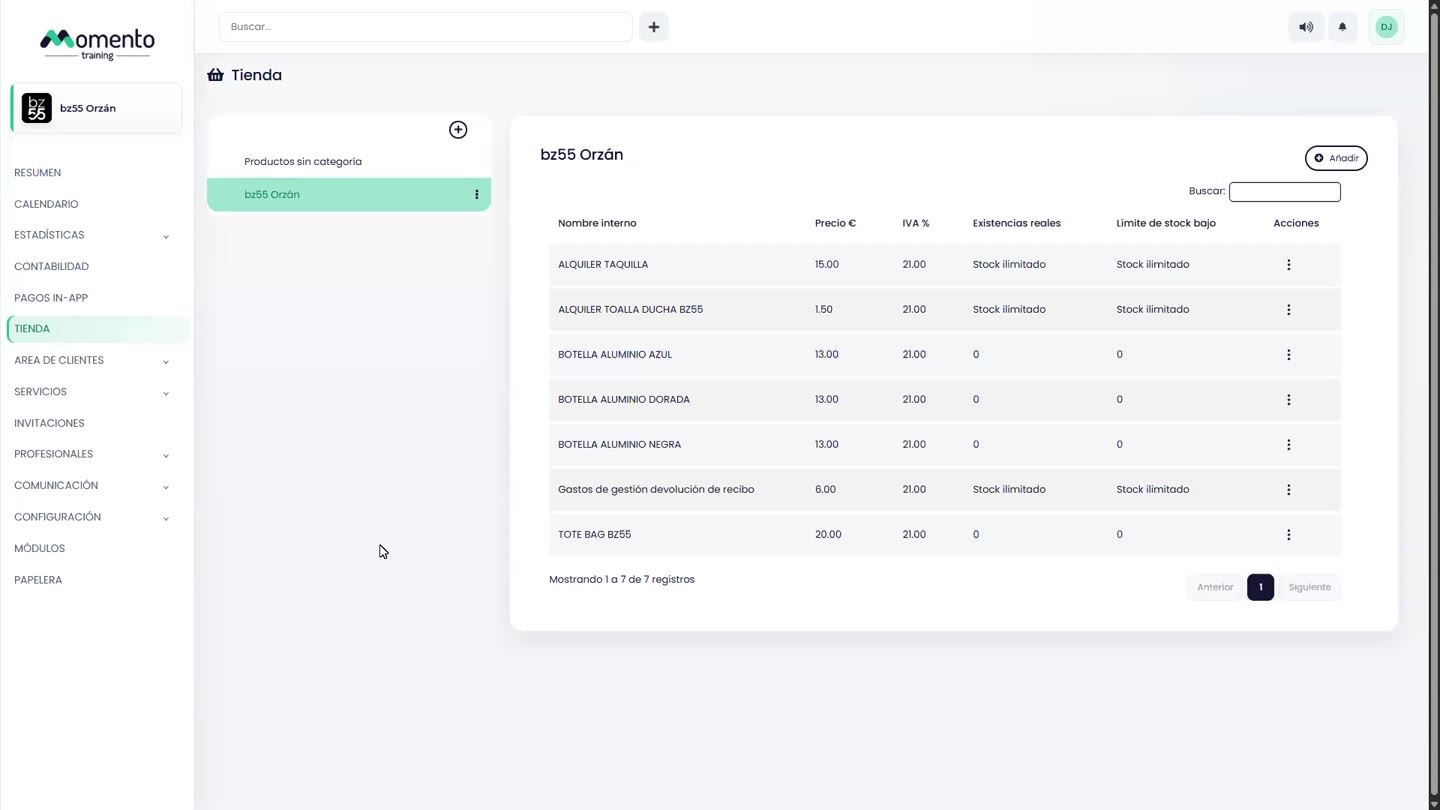
La pantalla se divide en dos zonas:
• Categorias a la izquierda. • Productos de la categoria seleccionada a la derecha.
Las categorias funcionan como carpetas o grupos de productos. Sirven para ordenar el catalogo y para que el equipo encuentre antes lo que necesita. Por ejemplo, un centro podria tener categorias como Bebidas, Suplementos, Ropa, Material, Bonos especiales o Productos sin categoria.
Al seleccionar una categoria, la parte derecha muestra los productos que pertenecen a esa categoria.
Si una categoria esta vacia, el panel muestra un mensaje indicando que la tienda esta vacia y ofrece la opcion de anadir un producto.
Categoria por defecto
Existe una categoria por defecto llamada Productos sin categoria. Esta categoria se crea para que siempre haya un lugar donde colocar productos aunque todavia no se hayan organizado.
La categoria por defecto no se puede eliminar. Esto evita que el sistema se quede sin categoria base y permite recolocar productos cuando se borra una categoria normal.
Si se elimina una categoria que no es la predeterminada, los productos que estaban dentro no se eliminan: el sistema los mueve a la categoria por defecto. Esto es importante porque borrar una categoria no equivale a borrar sus productos ni sus ventas historicas.
Gestión de categorias
Desde el boton de anadir en la zona de categorias se puede crear una nueva categoria.
Para crear una categoria, se introduce un nombre y se guarda. Ese nombre sera el que aparezca en la lista lateral.
Desde el menu de acciones de una categoria se puede:
• Editar la categoria. • Eliminar la categoria.
Editar una categoria cambia su nombre. No deberia afectar a las ventas ya registradas de sus productos.
Eliminar una categoria debe hacerse con cuidado. Aunque los productos no se borran, se desorganiza el catalogo y los productos se mueven a la categoria por defecto. Antes de eliminar una categoria, conviene revisar si contiene productos activos.
Listado de productos
Dentro de cada categoria, los productos se muestran en una tabla.
Las columnas principales son:
• Nombre interno. • Precio. • IVA. • Existencias reales. • Limite de stock bajo. • Acciones.
El Nombre interno es el nombre que usa el equipo dentro del panel.
El Precio corresponde al PVP del producto.
IVA indica el porcentaje de impuesto configurado para ese producto.
Existencias reales muestra el stock actual si el producto tiene inventario controlado. Si el producto esta marcado como Sin stock, se muestra como Stock ilimitado.
Limite de stock bajo indica a partir de que cantidad el producto deberia considerarse bajo de stock. Si el producto esta marcado como Sin stock, tambien se muestra como Stock ilimitado.
Crear un producto
Para crear un producto, se entra en la categoria donde se quiere anadir y se pulsa Anadir.
El formulario de producto incluye:
• Nombre interno. • Nombre visible. • Categoria. • PVP. • IVA. • Deduccion. • Existencias reales. • Sin stock. • Limite de stock bajo. • Codigo de barras o SKU. • Descripcion. • Opciones del producto.
El sistema valida que los campos principales sean correctos. El nombre, el codigo de barras o SKU y el precio son especialmente importantes.
Nombre interno y nombre visible
El Nombre interno es el nombre que vera el equipo dentro del panel. Debe ser claro para recepcion, administracion y direccion.
El Nombre visible es el nombre pensado para clientes. Puede usarse cuando el producto se muestra en la app o en documentos orientados al cliente.
En muchos casos ambos nombres pueden coincidir, pero no siempre. Por ejemplo:
• Nombre interno: Camiseta Momento Negra Talla M. • Nombre visible: Camiseta Momento.
El nombre interno puede incluir detalles operativos que ayudan al equipo. El nombre visible deberia ser mas limpio y facil de entender para el cliente.
Categoria del producto
Cada producto debe pertenecer a una categoria. Al crear o editar el producto se puede seleccionar la categoria desde un desplegable.
Elegir bien la categoria ayuda a mantener ordenado el catalogo y evita que todos los productos acaben en Productos sin categoria.
Si un producto se crea en una categoria equivocada, se puede editar y mover a otra categoria.
PVP, IVA y deduccion
El PVP es el precio de venta del producto. En la interfaz aparece con el simbolo de moneda configurado para la aplicacion.
El IVA es el porcentaje de impuesto del producto. Debe configurarse de acuerdo con el tipo de articulo y las reglas fiscales aplicables al centro.
La deduccion aparece en el codigo traducida como IRPF. Debe tratarse como un porcentaje adicional que el sistema guarda junto al producto. Conviene que el equipo confirme en que casos concretos se usa esta deduccion, porque no todos los productos ni todos los centros la necesitaran.
El precio, el IVA y la deduccion aceptan valores numericos. El IVA y la deduccion no pueden superar el 100%.
Codigo de barras o SKU
El codigo de barras o SKU identifica el producto de forma unica dentro del centro.
Este campo es obligatorio. El sistema no permite guardar un producto nuevo si ya existe otro producto con el mismo SKU en el mismo centro.
El SKU es especialmente importante porque lo utilizan:
• La venta de productos desde integraciones. • La importacion de ventas pendientes de tienda. • La API de compra de tienda. • La API de reembolso de tienda. • La busqueda tecnica del producto cuando llega una compra externa.
Por eso no debe rellenarse con un valor improvisado. Si el producto tiene codigo de barras real, se puede usar ese codigo. Si no lo tiene, conviene definir un SKU interno estable, por ejemplo CAMISETA-MOMENTO-M o PROTEINA-VAINILLA-500.
Si se borra un producto y luego se crea otro con el mismo nombre pero otro SKU, para el sistema sera otro producto distinto. Eso puede afectar a historicos y estadisticas.
Stock y Sin stock
La Tienda permite trabajar con dos tipos de producto:
• Producto con stock controlado. • Producto sin stock o stock ilimitado.
Si Sin stock esta activado, el producto se trata como stock ilimitado. No se mantiene inventario, no se descuenta stock al vender y no aparece la accion de Inventario en el menu del producto.
Si Sin stock esta desactivado, el producto tiene inventario controlado. En ese caso el sistema mantiene Existencias reales y permite anadir o restar unidades desde la accion Inventario.
Esta decision debe tomarse segun el tipo de producto.
Productos con stock controlado:
• Botellas. • Camisetas. • Material fisico. • Suplementos. • Productos con unidades limitadas.
Productos sin stock:
• Servicios de tienda sin limite fisico. • Conceptos administrativos. • Productos digitales. • Articulos que el centro no quiere controlar desde Momento.
Stock inicial
Al crear un producto con stock controlado, se puede indicar el stock inicial en Existencias reales.
Si se introduce un stock inicial mayor que cero, el sistema crea un movimiento inicial de inventario. Esto deja trazabilidad de que el producto empezo con esa cantidad.
Al editar un producto existente, el stock aparece bloqueado o de solo lectura. Esto es intencionado: el stock no se debe corregir editando el producto, sino desde la accion Inventario.
Esta separacion evita que alguien cambie existencias sin dejar historial. Para corregir stock, se debe usar Anadir o Restar inventario.
Limite de stock bajo
El limite de stock bajo sirve para destacar productos cuando sus existencias reales son iguales o inferiores al limite configurado.
Por ejemplo:
• Stock actual: 3. • Limite de stock bajo: 5.
En este caso, el producto deberia considerarse bajo de stock.
Este dato tambien esta relacionado con el widget de Tienda en Resumen, que muestra productos por debajo del limite configurado. Asi, el centro puede detectar rapidamente que productos necesitan reposicion.
Los productos marcados como Sin stock se consideran ilimitados y no entran en las alertas de stock bajo.
Descripcion
La descripcion permite guardar informacion adicional sobre el producto.
Puede incluir:
• Detalles del articulo. • Indicaciones internas. • Caracteristicas importantes. • Informacion que ayude al cliente si el producto se muestra en la app.
Conviene escribir descripciones claras, pero no usar este campo para informacion que cambie constantemente, como notas temporales de stock o incidencias de venta.
Opciones del producto
El formulario incluye opciones configurables. En el codigo actual aparece la opcion Visible en la app y una subopcion Destacado.
Visible en la app indica que el producto puede mostrarse a clientes en la aplicacion.
Destacado permite marcar el producto como destacado dentro de ese contexto.
La subopcion solo se activa cuando la opcion principal esta marcada. Esto evita que un producto quede destacado si ni siquiera esta visible en la app.
Para el usuario, la regla practica es:
• Si el producto solo se vende desde recepcion, no hace falta marcarlo como visible en app. • Si el cliente debe verlo o comprarlo desde la app, debe marcarse como visible en app. • Si se quiere darle mas importancia dentro de la app, se puede marcar como destacado.
Acciones de producto
Cada producto tiene un menu de acciones.
Las acciones principales son:
• Historial de ventas. • Inventario. • Editar. • Eliminar.
Historial de ventas abre una tabla con las ventas realizadas de ese producto.
Inventario permite ajustar existencias, pero solo aparece si el producto no esta marcado como Sin stock.
Editar permite modificar los datos del producto.
Eliminar oculta el producto de los selectores y del listado activo.
Historial de ventas
El Historial de ventas muestra ventas realizadas de ese producto.
La tabla incluye:
• Fecha de compra. • Cliente. • Cantidad. • Total. • Numero de factura.
El sistema solo lista ventas de producto completadas. Esto significa que el historial esta pensado para revisar ventas efectivas, no borradores ni compras pendientes.
Desde el cliente se puede acceder al perfil y revisar mas detalles de compras o facturacion.
Este historial es util para:
• Saber quien compro un producto. • Revisar volumen vendido. • Comprobar cantidades. • Localizar facturas. • Investigar incidencias de stock.
Gestión de inventario
La accion Inventario abre un modal para ajustar el stock de un producto.
El modal muestra:
• Stock actual. • Tipo de movimiento. • Cantidad. • Nota. • Historial de movimientos.
El tipo de movimiento puede ser:
• Anadir. • Restar.
Anadir incrementa el stock actual. Se usa cuando entran nuevas unidades, se corrige un recuento o se devuelve stock al inventario.
Restar reduce el stock actual. Se usa para mermas, roturas, perdidas, ajustes manuales o correcciones.
La cantidad debe ser un numero entero mayor que cero.
El sistema no permite que el stock quede negativo. Si se intenta restar mas unidades de las disponibles, muestra el error de que el stock no puede ser negativo.
La nota permite explicar el motivo del ajuste. Aunque sea opcional, es recomendable usarla cuando el movimiento no es una reposicion normal.
Historial de inventario
El historial de inventario muestra los ajustes manuales realizados sobre el producto.
Incluye:
• Fecha. • Tipo. • Cantidad. • Stock anterior. • Stock nuevo. • Usuario. • Nota.
Este historial da trazabilidad. Permite saber quien ajusto el stock, cuando lo hizo y que cambio produjo.
Es especialmente importante en centros con varias personas gestionando recepcion o ventas, porque evita que el stock se convierta en un numero sin contexto.
Cómo se descuenta el stock al vender
Cuando se vende un producto con stock controlado, el sistema puede descontar unidades automaticamente.
En el flujo de compra de tienda desde API, el sistema:
• Busca el producto por SKU. • Comprueba si existe en el centro. • Comprueba si hay stock suficiente si el producto tiene stock controlado. • Crea la compra del producto. • Si la venta no se importa como pendiente, descuenta la cantidad vendida del stock.
Si el producto esta marcado como Sin stock, no se hace control de disponibilidad y no se descuenta inventario.
Si no hay unidades suficientes, la compra no debe completarse y el sistema devuelve un error de producto sin existencias o stock insuficiente.
Ventas pendientes importadas
El codigo incluye una importacion de ventas pendientes de tienda desde Excel. Esta funcion permite subir un archivo para crear ventas pendientes asociadas a clientes por email y productos por SKU.
Aunque puede que no sea una accion visible para todos los usuarios, conviene entender el flujo:
• El Excel contiene clientes y productos. • El sistema valida que el email exista en el centro. • El sistema valida que el cliente este activo. • El sistema valida que el cliente no este eliminado ni con acceso limitado. • El sistema valida que el SKU exista. • El sistema valida que el producto no este eliminado ni inactivo. • El sistema valida cantidad, precio, impuesto y fecha valor. • Si todo es correcto, crea compras pendientes de tienda.
Las columnas necesarias son:
• Email. • SKU. • Cantidad. • Precio.
Tambien puede incluir:
• Impuesto. • Fecha valor.
La fecha valor debe estar en un formato que el sistema pueda leer. El texto de ayuda indica DD/MM/YYYY como formato recomendado.
Esta importacion es delicada porque crea compras en masa. Debe usarse con archivos revisados y, si existe la opcion, validando todo el archivo antes de importar.
Compras desde app o integraciones
La Tienda tambien se conecta con flujos de compra desde app o integraciones externas.
Cuando llega una compra externa, el sistema puede recibir:
• Email del cliente. • Nombre y apellidos. • Referencia externa del pedido. • SKU del producto. • Cantidad. • Precio. • IVA. • Descuento. • Fecha valor. • Metodo de pago. • Opciones de factura.
El sistema busca o crea el cliente, registra la compra como producto, crea referencias del pedido y, si corresponde, genera factura.
Si un pedido tiene varios productos o varias unidades, el sistema puede agruparlos en un grupo de venta de tienda. Esto permite tratar una compra de carrito como una operacion conjunta aunque internamente existan varias lineas de producto.
Reembolsos de tienda
El codigo tambien contempla reembolsos de tienda.
Un reembolso de tienda necesita una referencia externa del pedido original y una referencia del reembolso. El sistema comprueba que el pedido original exista, que este completado y que los productos a reembolsar pertenezcan realmente a ese pedido.
En un reembolso:
• Se crean compras de tipo producto con estado de devolucion. • Se valida que no se reembolse mas cantidad de la comprada. • Si el producto tiene stock controlado, el stock se incrementa con la cantidad devuelta. • Se genera factura rectificativa cuando corresponde.
Esto significa que las devoluciones de productos no son solo un ajuste contable: tambien pueden afectar al inventario.
Relación con Contabilidad
Las ventas de Tienda aparecen en Contabilidad como compras de tipo producto.
Desde Contabilidad se revisan:
• Compras de productos. • Estado de pago. • Facturas. • Reembolsos. • Caja diaria. • Reportes economicos.
Desde Tienda se gestiona:
• Catalogo. • Categorias. • Productos. • Stock. • Visibilidad en app. • Historial de ventas por producto.
Por eso, si el objetivo es cambiar el producto o revisar stock, se usa Tienda. Si el objetivo es revisar facturas, pagos o contabilidad de ventas, se usa Contabilidad.
Relación con Resumen
En Resumen existe un widget de Tienda que muestra productos por debajo del limite de stock bajo configurado.
Para que ese widget sea util, cada producto con stock controlado debe tener un limite de stock bajo razonable.
Si el limite se deja en cero, el producto solo se considera critico cuando llega a cero o puede no aportar una alerta util. Si el limite es demasiado alto, el panel puede mostrar demasiadas alertas.
La recomendacion es elegir un limite segun el ritmo de ventas y el tiempo de reposicion.
Relación con Estadísticas
En Estadisticas existe una vista de Tienda o ventas de productos. Esa vista permite ver el comportamiento de los productos a lo largo del ano.
La calidad de esas estadisticas depende de que los productos esten bien creados y no se dupliquen innecesariamente.
Si se elimina un producto y se crea otro nuevo para representar lo mismo, las estadisticas pueden quedar separadas entre dos productos distintos. Por eso es mejor editar el producto existente cuando se trata del mismo articulo.
Eliminar productos
Eliminar un producto no borra las ventas existentes ni la contabilidad historica.
El mensaje de confirmacion indica que eliminar un producto lo ocultara de los selectores de compra, pero no lo eliminara de la contabilidad actual. Tambien avisa de que si se crea otra vez, no sera el mismo producto y las estadisticas se reiniciaran.
Esto es muy importante:
• Eliminar sirve para retirar un producto del catalogo activo. • No sirve para corregir una venta historica. • No sirve para borrar contabilidad. • No debe usarse si solo se quiere cambiar nombre, precio, IVA o categoria.
Si el producto sigue siendo el mismo, es mejor editarlo.
Si el producto ya no se vende, se puede eliminar para que no aparezca en selectores.
Editar productos
Al editar un producto se pueden cambiar datos como nombre, nombre visible, categoria, precio, IVA, deduccion, limite de stock bajo, SKU, descripcion y opciones.
El stock actual no se edita directamente desde este formulario. Se modifica desde Inventario.
Antes de cambiar el SKU de un producto, conviene revisar si ese SKU se usa en integraciones externas. Cambiarlo sin coordinar puede provocar que compras externas fallen porque el sistema ya no encuentre el producto.
Antes de cambiar precio o IVA, conviene tener claro desde que momento aplica el cambio. Las ventas futuras usaran la configuracion vigente en el momento de venta, mientras que las ventas pasadas ya tienen sus importes registrados.
Buenas practicas
Mantener categorias simples y utiles. Demasiadas categorias dificultan encontrar productos; muy pocas categorias mezclan productos sin criterio.
Usar SKUs estables y claros.
No reutilizar SKUs para productos distintos.
Configurar limite de stock bajo en todos los productos fisicos.
Marcar Sin stock solo cuando realmente no se quiera controlar inventario.
Usar notas en ajustes manuales de inventario.
Revisar periodicamente productos con stock bajo desde Resumen.
Revisar el historial de ventas antes de eliminar productos importantes.
Editar productos existentes antes de crear duplicados.
Coordinar cambios de SKU con cualquier integracion externa.
Rutina recomendada
Para mantener la Tienda ordenada:
• Revisar categorias y productos activos. • Comprobar que cada producto tiene SKU. • Revisar productos sin categoria. • Revisar productos con stock bajo. • Ajustar inventario con nota cuando haya entradas, roturas o descuadres. • Revisar historial de ventas si hay dudas sobre stock. • Eliminar solo productos que ya no deban venderse. • Revisar en Estadisticas que las ventas de productos tienen sentido. • Revisar en Contabilidad las ventas, facturas y reembolsos.
Para alta de producto nuevo:
• Crear o elegir categoria. • Definir nombre interno. • Definir nombre visible si aplica. • Introducir PVP. • Introducir IVA. • Introducir SKU. • Decidir si controla stock o es Sin stock. • Introducir stock inicial si controla stock. • Definir limite de stock bajo. • Marcar visibilidad en app si corresponde. • Guardar. • Verificar que aparece en el listado correcto.
Errores comunes
Crear productos sin una categoria clara.
Usar el mismo SKU para dos productos distintos.
Cambiar el SKU sin revisar integraciones.
Marcar Sin stock en productos fisicos que si necesitan control de inventario.
Intentar corregir existencias editando el producto en vez de usar Inventario.
No poner limite de stock bajo y perder la utilidad del widget de Tienda en Resumen.
Eliminar un producto pensando que se borraran sus ventas historicas.
Crear un producto nuevo para corregir un producto existente, separando estadisticas y historico.
No revisar el historial de ventas antes de investigar un descuadre de stock.
Importar ventas pendientes con emails o SKUs no revisados.
Confundir Tienda con Contabilidad: Tienda gestiona catalogo y stock; Contabilidad gestiona compras, facturas y pagos.
Permisos y visibilidad
El acceso a Tienda depende del permiso de acceso a tienda.
En el sidebar, la opcion Tienda aparece condicionada por el permiso correspondiente. Si el usuario no tiene permiso, puede que no vea la seccion.
Dentro de Tienda, algunas acciones pueden depender de permisos o del estado del producto:
• Crear categorias. • Editar categorias. • Eliminar categorias. • Crear productos. • Editar productos. • Eliminar productos. • Ver historial de ventas. • Gestionar inventario.
La accion Inventario no aparece en productos marcados como Sin stock.
Un producto eliminado deja de aparecer como producto activo, aunque sus ventas historicas sigan existiendo.