 Centro de ayuda
Crear ejercicios, bloques y programas de entrenamiento
Crea ejercicios, bloques y programas, asígnalos a clientes y revisa resultados desde el módulo de entrenamientos.

Crea ejercicios, bloques y programas, asígnalos a clientes y revisa resultados desde el módulo de entrenamientos.
Esta guía agrupa las acciones principales de la sección para que puedas seguir el flujo completo sin saltar entre artículos pequeños.
Cuando trabajes en el panel, úsala como recorrido: primero localiza la zona indicada, después revisa los estados o filtros visibles y finalmente aplica la acción solo cuando los datos sean correctos.
Pasos recomendados
- Abre Entrenamientos.
- Elige si vas a trabajar con ejercicios, bloques, programas o resultados.
- Revisa la estructura completa antes de asignarla o venderla.
- Comprueba después cómo queda disponible para el cliente en la app.
Para que sirve
Entrenamientos sirve para que el centro pueda digitalizar su metodologia de trabajo.
En lugar de escribir rutinas sueltas fuera del sistema, el equipo puede construir una biblioteca ordenada:
• Ejercicios con video, imagen e instrucciones. • Etiquetas para filtrar y encontrar ejercicios rapidamente. • Bloques reutilizables para no repetir trabajo. • Programas por semanas y dias. • Programas vendibles como producto. • Programas personalizados asignados a clientes concretos. • Seguimiento del progreso del cliente.
Esto permite que entrenadores, profesionales y recepcion trabajen sobre la misma estructura.
Estructura del modulo
El modulo se entiende mejor de abajo arriba.
Ejercicio:
Es la unidad minima. Por ejemplo, sentadilla goblet, remo con banda, plancha frontal o air bike.
Bloque de ejercicios:
Es una agrupacion de ejercicios. Por ejemplo, activacion de gluteo, circuito de fuerza, movilidad de cadera o bloque final de core.
Programa:
Es el plan completo. Por ejemplo, Programa fuerza 4 semanas, Readaptacion rodilla, Hipertrofia inicial o Plan movilidad.
Cliente:
Recibe un programa mediante una compra o una asignacion directa.
App:
El cliente ve el programa, entra en cada dia, consulta ejercicios y registra lo realizado.
Pestañas principales
La pantalla de Entrenamientos tiene varias zonas:
• Programas. • Bloques de ejercicios. • Ejercicios. • Proyeccion en pantalla, si esta disponible.
Programas es donde se crean planes completos por dias y semanas.
Bloques de ejercicios es donde se guardan estructuras reutilizables.
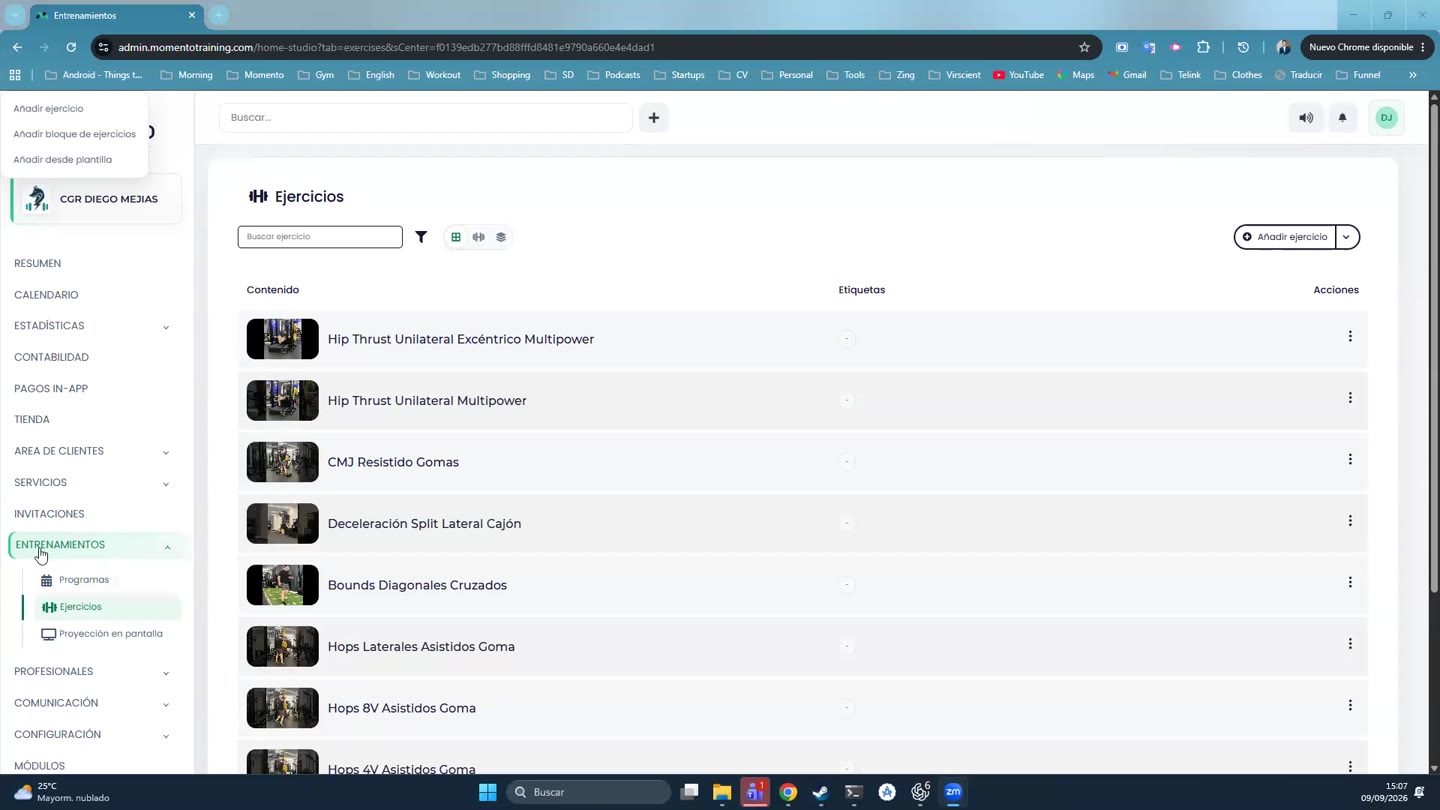
Ejercicios es la biblioteca de movimientos.
Proyeccion en pantalla permite preparar una lista de programas o dias para mostrarlos en una pantalla durante el trabajo presencial.
Ejercicios
La biblioteca de ejercicios es la base del modulo. Si la biblioteca esta bien creada, construir bloques y programas es mucho mas rapido.
Cada ejercicio puede tener:
• Nombre. • Descripcion o instrucciones. • URL o codigo de video. • Imagen. • Movimiento. • Musculo principal. • Equipamiento. • Nivel. • Especialidad. • Mecanica. • Articulacion. • Etiquetas propias.
Nombre:
Debe ser reconocible para el equipo y para el cliente. Conviene usar nombres concretos y consistentes. Por ejemplo, "Sentadilla goblet" es mejor que "sentadilla" si el ejercicio tiene una variante concreta.
Descripcion o instrucciones:
Sirve para explicar la ejecucion, puntos clave, errores a evitar, rango de movimiento o indicaciones del profesional.
Ejemplo:
• Mantener columna neutra. • Controlar la bajada. • No bloquear rodillas al final. • Priorizar tecnica antes que carga.
Video:
Puede usarse para enlazar un video explicativo o de demostracion, por ejemplo de YouTube. Esto ayuda al cliente a recordar la ejecucion sin depender siempre del profesional.
Imagen:
La imagen permite identificar visualmente el ejercicio. Puede ser una miniatura propia o una imagen asociada al video.
Etiquetas y catalogos:
Las etiquetas hacen que el ejercicio sea encontrable. El sistema incluye catalogos como movimiento, musculo principal, equipamiento, nivel, especialidad, mecanica, articulacion y etiquetas propias.
Ejemplos:
• Movimiento: fuerza, cardio. • Musculo principal: core, espalda, pectoral, abductores, aductores. • Equipamiento: maquina, TRX, colchoneta, banda, mancuerna, barra, kettlebell. • Nivel: principiante, intermedio, avanzado. • Especialidad: hipertrofia, resistencia, rehabilitacion, rendimiento. • Mecanica: compuesto, aislamiento, unilateral, bilateral. • Articulacion: hombro, cadera, rodilla, tobillo, codo, muneca, columna. • Etiquetas propias: embarazo, suelo pelvico, dolor lumbar, movilidad, retorno deportivo.
Estos catalogos se pueden gestionar desde el propio formulario. Esto significa que el centro puede adaptar la biblioteca a su lenguaje interno.
Importar ejercicios por plantilla
Ademas de crear ejercicios manualmente, el panel permite descargar una plantilla e importar ejercicios en bloque.
La plantilla incluye columnas como:
• name. • description. • video_url. • types. • main_works. • equipments. • levels. • specialties. • mechanics. • joints. • my_tags.
La primera fila debe mantener los nombres de columna esperados. En las columnas de etiquetas se pueden separar varios valores con comas.
Esta opcion es util cuando el centro ya tiene una biblioteca de ejercicios preparada en Excel.
Recomendaciones:
• Descargar siempre la plantilla actual antes de importar. • No cambiar los encabezados. • Revisar que cada ejercicio tenga nombre. • Separar etiquetas con comas cuando haya varias. • Importar primero un archivo pequeno de prueba. • Revisar despues que los filtros funcionan.
Errores habituales en importacion:
• Faltan columnas obligatorias. • Hay columnas inesperadas. • Hay columnas duplicadas. • El archivo no tiene filas de ejercicios. • Un ejercicio no tiene nombre. • Un video supera el tamano o longitud permitida.
Favoritos y busqueda
En la biblioteca se pueden buscar ejercicios y filtrar por categorias.
Tambien existe la posibilidad de marcar ejercicios como favoritos. Esto ayuda cuando el equipo usa ciertos ejercicios con mucha frecuencia y quiere encontrarlos rapido.
Una biblioteca bien etiquetada evita perder tiempo al construir programas.
Bloques de ejercicios
Los bloques de ejercicios son plantillas reutilizables.
Un bloque puede contener:
• Ejercicios. • Bloques de contenido. • Descansos. • Series. • Objetivos. • Descanso entre ejercicios. • Instrucciones adicionales. • Superseries. • Notas globales.
Ejemplo de bloque:
• Nombre: Activacion de gluteo. • Ejercicio 1: monster walk, 3 series, 12 pasos. • Ejercicio 2: puente de gluteo, 3 series, 15 repeticiones. • Descanso: 30 segundos. • Notas: buscar control, no velocidad.
Los bloques ahorran muchisimo tiempo. Si el equipo usa siempre una estructura de calentamiento, activacion o vuelta a la calma, puede guardarla una vez y reutilizarla en muchos programas.
Elementos dentro de un bloque
Dentro de un bloque se pueden anadir tres tipos de elementos.
Ejercicio:
Se selecciona desde la biblioteca. Para cada ejercicio se puede indicar:
• Numero de series. • Objetivo. • Descanso. • Instrucciones adicionales.
El objetivo puede ser repeticiones, tiempo, distancia, carga orientativa o una indicacion abierta. Por ejemplo: 12 repeticiones, 45 segundos, RPE 7, 1 km, tecnica suave.
Bloque de contenido:
Sirve para anadir una seccion explicativa, una agrupacion o una nota estructural dentro del bloque. Por ejemplo, "Calentamiento", "Parte principal" o "Finisher".
Descanso:
Sirve para introducir pausas dentro de la secuencia.
Superseries:
El sistema permite agrupar ejercicios en superseries. Esto significa que varios ejercicios se realizan como una unidad, normalmente seguidos o con una logica comun.
Ejemplo:
• A1 Press banca. • A2 Remo con mancuerna. • Descanso 60 segundos.
El uso de superseries ayuda a que el cliente entienda que esos ejercicios pertenecen al mismo grupo de trabajo.
Programas
Los programas son planes completos de entrenamiento.
Un programa puede organizarse por dias y semanas. En el video se ve el ejemplo de Dia 1, Dia 2, Dia 3 y semanas sucesivas como Semana 1, Semana 2, Semana 3, Semana 4.
Cada programa puede tener:
• Nombre. • Notas para el cliente. • Semanas. • Dias. • Bloques dentro de cada dia. • Ejercicios sueltos dentro de un dia. • Descansos. • Dias de descanso. • Subtitulos de semana. • Modo por fecha. • Opciones de venta publica. • Opciones de venta in-app. • Caracteristicas visibles en app. • Restriccion de acceso despues de finalizar.
Dias y semanas
El programa se construye en una parrilla de semanas y dias.
Cada semana contiene hasta siete dias. El equipo puede:
• Editar el nombre de un dia. • Anadir notas a un dia. • Anadir bloques. • Anadir ejercicios directos. • Anadir descansos. • Clonar dias. • Clonar semanas. • Eliminar contenido. • Marcar dias como descanso.
Esto permite crear programas muy simples o muy completos.
Ejemplo simple:
• Semana 1. • Dia 1: fuerza tren inferior. • Dia 2: descanso. • Dia 3: fuerza tren superior. • Dia 4: movilidad.
Ejemplo avanzado:
• Semana 1: adaptacion. • Semana 2: progresion. • Semana 3: intensidad. • Semana 4: descarga.
Modo por fecha
El programa puede funcionar con modo por fecha.
Cuando el programa esta asignado o comprado, el sistema calcula fechas a partir de la fecha de inicio. Por ejemplo, si un programa tiene 28 dias y empieza el 1 de septiembre, cada dia del programa puede mostrarse con su fecha prevista.
Esto ayuda al cliente a saber que entrenamiento toca cada dia.
Si no se quiere una experiencia tan calendarizada, el programa puede entenderse mas como una estructura por dias/semanas sin depender tanto de la fecha exacta.
Crear un programa vendible
Un programa puede configurarse para venta publica.
Campos relevantes:
• PVP. • IVA. • Deduccion. • Codigo de barras o SKU. • Venta in-app. • Grupos de tarifas a los que se muestra. • Caracteristicas visibles. • Restriccion de acceso despues del programa.
PVP:
Es el precio de venta del programa.
IVA:
Porcentaje de impuesto aplicado.
Deduccion:
Campo de descuento/deduccion asociado al producto.
Codigo de barras o SKU:
Sirve para identificar el programa como producto, especialmente si se integra con flujos de venta o tienda.
Venta in-app:
Permite decidir si el programa estara disponible para comprar desde la app. Actualmente la opcion visible permite venderlo como pack o no dejarlo disponible para venta in-app.
Grupos de tarifas:
Si el programa se vende en app, puede limitarse a determinados grupos de tarifas o estar disponible para todos.
Caracteristicas:
Son textos cortos que explican lo que incluye el programa. Por ejemplo:
• 4 semanas de entrenamiento. • 3 dias por semana. • Videos explicativos. • Seguimiento de progreso.
Restriccion de acceso despues del programa:
Permite limitar cuantos dias puede seguir accediendo el cliente una vez terminado el programa. Esto es util si el programa tiene una duracion comercial concreta y no se quiere que quede disponible indefinidamente.
Vender o asignar un programa
Hay dos formas principales de dar un programa a un cliente.
Venta:
El programa se vende como producto. Genera una compra de tipo programa, con precio, fechas de validez y estado de pago.
Asignacion sin venta:
El programa se asigna directamente a un cliente sin generar una venta publica. El codigo permite asignar sin venta programas que no tienen PVP publico. Esto se usa cuando el programa forma parte de un servicio contratado fuera del flujo de venta, o cuando el profesional quiere entregar una rutina personalizada sin cobrarla como producto separado.
Esta diferencia es muy importante:
• Venta afecta a compras, pagos, contabilidad y estadisticas. • Asignacion sin venta da acceso operativo al programa, pero no representa un cobro.
Desde la ficha del cliente, en la zona de programas de entrenamiento, se pueden ver y gestionar programas asignados o comprados.
Programas personalizados para un cliente
El sistema permite editar programas en contexto de cliente.
Cuando se edita un programa para un cliente concreto, el panel puede trabajar con una copia privada. Esto evita modificar la plantilla general del centro sin querer.
Ejemplo:
• El centro tiene una plantilla "Fuerza inicial 4 semanas". • A Ana se le asigna esa plantilla. • El entrenador cambia Dia 2 porque Ana tiene molestia de rodilla. • Ese cambio puede guardarse para Ana sin alterar la plantilla general.
Tambien existe la opcion de guardar como copia del centro si se quiere convertir esa version en una nueva plantilla reutilizable.
Este punto es clave para el equipo: editar una plantilla general no es lo mismo que editar el programa de un cliente.
Programas en la app
En la app, el cliente puede ver sus programas activos y pasados.
Para cada programa, la app puede mostrar:
• Nombre. • Fecha de inicio. • Fecha de fin. • Numero de semanas. • Progreso. • Semana actual. • Dias del programa. • Fecha prevista de cada dia si el programa va por fecha. • Bloques, ejercicios y descansos.
El cliente entra en un dia y ve el detalle del entrenamiento:
• Nombre del programa. • Descripcion. • Semana. • Dia. • Bloques. • Ejercicios. • Series. • Objetivos. • Descansos. • Notas. • Imagen o video del ejercicio.
Si el usuario que consulta es profesional, puede acceder a programas de clientes cuando tiene privilegios para ello.
Registro de resultados
El cliente puede registrar resultados de ejercicios.
El sistema guarda logs por:
• Cliente. • Programa. • Dia del programa. • Bloque. • Ejercicio. • Serie.
Por cada serie se pueden guardar datos como:
• Peso. • Repeticiones. • Duracion. • Distancia.
Tambien se pueden guardar notas del ejercicio.
Esto permite llevar historial. Por ejemplo, si un cliente hizo sentadilla goblet con 12 kg y 10 repeticiones, en el futuro se puede revisar esa informacion para progresar.
Historial de ejercicios
El historial de ejercicios permite consultar ejecuciones anteriores de un mismo ejercicio.
Puede mostrar:
• Programa en el que se hizo. • Bloque o rutina. • Semana. • Dia. • Fecha del registro. • Series. • Peso. • Repeticiones. • Notas.
Esto convierte el modulo en algo mas que una biblioteca: tambien sirve para seguimiento de entrenamiento.
Proyeccion en pantalla
La proyeccion en pantalla permite preparar programas o dias para mostrarlos en una pantalla.
El panel permite seleccionar origen:
• Desde cliente. • Desde libreria.
Desde cliente:
Se selecciona un cliente y se cargan sus programas asignados activos. Luego se puede escoger un programa y, opcionalmente, un dia concreto.
Desde libreria:
Se selecciona directamente un programa de la biblioteca del centro.
Esto es util para entrenamientos presenciales, clases guiadas o sesiones donde el profesional quiere tener el plan visible en una pantalla.
Relación con Area de clientes
La ficha del cliente tiene una zona de programas de entrenamiento.
Desde ahi se puede:
• Ver programas activos. • Ver programas pasados. • Crear un programa para ese cliente. • Asignar un programa existente. • Editar un programa asignado. • Eliminar una asignacion sin venta. • Ir al detalle del programa.
Si un cliente no ve un programa en app, hay que revisar:
• Si el modulo de entrenamientos esta activo. • Si la app tiene habilitado el bloque de entrenamientos. • Si el cliente tiene compra o asignacion activa. • Si la fecha de fin no ha pasado. • Si el programa no fue eliminado. • Si el programa esta asociado al cliente correcto.
Relación con ventas, tienda y pagos in-app
Un programa vendible se comporta como un producto de tipo programa.
Puede comprarse desde el panel o estar disponible en app si se habilita la venta in-app. Si se compra, se genera una compra con tipo programa, precio, impuestos y fechas.
Esto conecta Entrenamientos con:
• Area de clientes, porque el programa aparece en la ficha. • Contabilidad, porque una venta real genera datos economicos. • In-app, porque el programa puede venderse desde la app. • Estadisticas, porque las ventas de programas pueden analizarse de forma separada.
Cuando se asigna sin venta, el programa no debe interpretarse como ingreso. Es una entrega operativa.
Relación con modulos y permisos
El modulo depende de configuraciones como:
• Disponibilidad del modulo de entrenamientos. • Visibilidad del entrenamiento en app. • Permisos del usuario administrador. • Privilegios profesionales para ver programas de clientes.
Si la seccion no aparece, no siempre significa que falte codigo. Puede ser una cuestion de modulo desactivado o permisos.
Ejemplo completo
Supongamos que el centro quiere crear un programa de fuerza de 4 semanas.
Flujo recomendado:
1. Crear o importar los ejercicios necesarios. 2. Etiquetar ejercicios por musculo, equipamiento, nivel y especialidad. 3. Crear bloques reutilizables: calentamiento, fuerza principal, accesorios y core. 4. Crear el programa "Fuerza inicial 4 semanas". 5. Anadir Semana 1, Semana 2, Semana 3 y Semana 4. 6. Crear los dias de entrenamiento dentro de cada semana. 7. Anadir bloques y ejercicios en cada dia. 8. Definir series, objetivos, descansos e instrucciones. 9. Revisar vista previa. 10. Decidir si sera vendible o solo asignable. 11. Si se vende, configurar PVP, IVA, venta in-app y caracteristicas. 12. Probar asignandolo a un cliente de test. 13. Entrar desde la app y revisar que se ve correctamente. 14. Registrar un resultado de prueba. 15. Revisar que aparece en el historial.
Buenas practicas
Crear primero una biblioteca limpia:
Antes de construir programas grandes, conviene ordenar ejercicios y etiquetas.
Usar nombres consistentes:
Evitar tener variantes como "sentadilla goblet", "Goblet squat" y "sentadilla con mancuerna" si significan lo mismo.
Usar etiquetas con criterio:
Las etiquetas deben ayudar a encontrar ejercicios, no convertirse en ruido.
Crear bloques reutilizables:
Calentamientos, activaciones y vueltas a la calma suelen repetirse. Guardarlos como bloques ahorra tiempo.
No editar plantillas generales para casos individuales:
Si el cambio es solo para un cliente, trabajar con copia privada o programa especifico del cliente.
Probar venta y asignacion:
Un programa puede existir pero no estar disponible para un cliente si no se vende o asigna correctamente.
Revisar la app:
Despues de crear un programa, comprobar como lo ve el cliente. Un programa claro para el entrenador puede no ser claro en pantalla pequena.
Separar productos vendibles de rutinas internas:
Si un programa se va a vender, configurarlo como producto. Si solo es una entrega del entrenador, asignarlo sin venta cuando corresponda.
Errores habituales
No aparece Entrenamientos:
Puede que el modulo no este activo, que no este habilitado en app o que el usuario no tenga permisos.
No encuentro ejercicios al crear un bloque:
Puede que no existan ejercicios creados, que no esten bien etiquetados o que los filtros esten limitando la busqueda.
El programa se ve vacio:
Puede que se hayan creado semanas/dias pero sin bloques ni ejercicios dentro.
El cliente no ve el programa:
Puede que no tenga compra o asignacion activa, que la fecha haya caducado, que el programa este eliminado o que el modulo no este visible en app.
El cliente ve el programa pero no entiende que hacer:
Puede faltar descripcion, objetivo, notas, video o imagen en los ejercicios.
Se modifico una plantilla por accidente:
Puede haberse editado el programa general en vez de una copia privada de cliente.
El programa no se puede asignar sin venta:
El codigo bloquea asignar sin venta programas que tienen PVP publico. En ese caso hay que venderlo o usar una version no vendible.
No se registran resultados:
Puede faltar programa, compra/asignacion, dia, bloque o ejercicio valido en la peticion. Tambien hay que revisar que el cliente o profesional tenga acceso al programa correcto.
Las estadisticas de programas no cuadran con contabilidad:
Puede que se esten mezclando programas vendidos con programas asignados sin venta. Solo las ventas reales deben interpretarse como ingreso.
Rutina recomendada para usar Entrenamientos
Una rutina de trabajo ordenada seria:
1. Mantener al dia la biblioteca de ejercicios. 2. Revisar y limpiar etiquetas. 3. Crear bloques reutilizables. 4. Crear programas desde esos bloques. 5. Probar cada programa en app antes de usarlo con clientes. 6. Decidir si el programa sera vendible, asignable o ambas cosas. 7. Asignar o vender al cliente. 8. Revisar que el cliente tiene acceso activo. 9. Hacer seguimiento de registros y progreso. 10. Clonar programas exitosos para crear nuevas versiones.
Permisos y visibilidad
El acceso a Entrenamientos depende del modulo y de permisos del usuario. En el panel lateral, la seccion puede aparecer solo si el modulo esta disponible para el centro.
En la app, la visibilidad depende de configuraciones como entrenamiento habilitado para app y bloques de inicio configurados. Por eso, puede existir un programa en el panel y aun asi no aparecer en la app si la configuracion de app no lo muestra.
Esta guia no incluye modo superadmin. Cualquier activacion global o configuracion exclusiva de superadmin debe documentarse aparte.