 Centro de ayuda
Revisar pagos In-app y liquidaciones
Comprende la relación entre pagos In-app, Stripe, liquidaciones, devoluciones y contabilidad.

Comprende la relación entre pagos In-app, Stripe, liquidaciones, devoluciones y contabilidad.
Esta guía agrupa las acciones principales de la sección para que puedas seguir el flujo completo sin saltar entre artículos pequeños.
Cuando trabajes en el panel, úsala como recorrido: primero localiza la zona indicada, después revisa los estados o filtros visibles y finalmente aplica la acción solo cuando los datos sean correctos.
Pasos recomendados
- Abre Pagos In-app.
- Revisa pagos, liquidaciones o devoluciones según la incidencia que quieras resolver.
- Comprueba el estado del pago antes de actuar sobre una compra o factura.
- Si el caso afecta a contabilidad, contrasta también la operación en Contabilidad.
Relación con Stripe
Los pagos In-app se apoyan en Stripe. Stripe es la plataforma que gestiona el cobro con tarjeta, la validacion del metodo de pago, los posibles errores de cobro, las devoluciones, las disputas y las transferencias posteriores al banco.
En el panel, Momento muestra esa informacion de forma operativa para que el centro no tenga que interpretar directamente todos los detalles tecnicos de Stripe.
Para que el flujo funcione correctamente, el centro debe tener configurada su conexion con Stripe. En la configuracion del panel aparece Stripe Connect, que permite conectar la cuenta de Stripe del centro para vender cuotas, productos o servicios con pago desde la app. Si esta conexion no esta configurada, o si falta informacion de pago, el sistema puede mostrar errores relacionados con Stripe o impedir el cobro automatico.
Tambien es importante que el cliente tenga un metodo de pago guardado cuando el flujo requiera cobro automatico con tarjeta. Si el cliente no tiene tarjeta configurada, el pago puede aparecer como requiere metodo de pago.
Compra, cobro y liquidacion
En esta pantalla conviene separar tres conceptos:
• Compra: la venta registrada en Momento. Puede ser una cuota, un producto, un programa u otro concepto vendido al cliente. • Cobro: el intento o confirmacion de pago en Stripe. Cuando Stripe cobra correctamente, el panel lo muestra como cobro realizado. • Liquidacion: el momento en que Stripe agrupa importes y los envia a la cuenta bancaria del centro. Hasta que esto ocurre, el dinero puede estar cobrado al cliente pero no necesariamente disponible en el banco.
Por eso no se debe interpretar "Cobro realizado" y "Liquidado" como lo mismo.
Cobro realizado significa que Stripe ha confirmado el pago del cliente.
Liquidado significa que ese cobro ya aparece asociado a una liquidacion bancaria. En el codigo, esta diferencia se refleja mediante el estado de Stripe y el indicador de liquidacion.
Pestañas principales
La pantalla esta dividida en dos pestanas:
• Pagos In-app. • Liquidaciones.
Pagos In-app se utiliza para revisar las compras pagadas o pendientes de pago a traves de la app.
Liquidaciones se utiliza para revisar los importes agrupados que Stripe ha enviado o preparado para enviar al banco, y para ver que compras forman parte de cada liquidacion.
Pestaña Pagos In-app
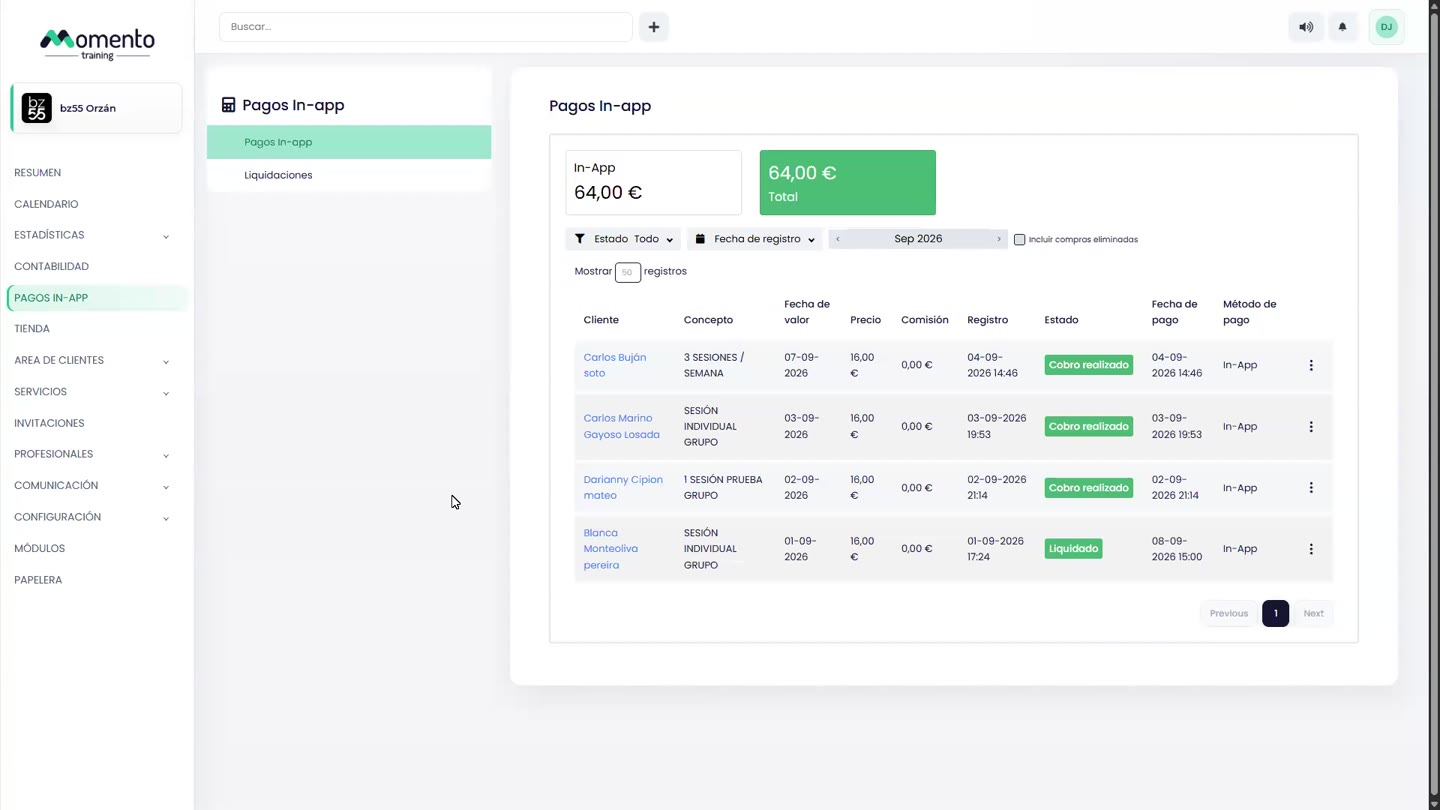
La pestana Pagos In-app muestra el listado de compras vinculadas al metodo de pago In-app, que en esta pantalla corresponde al flujo con tarjeta.
En la parte superior se muestran tarjetas resumen. La tarjeta In-App resume el importe asociado a este metodo de pago, y la tarjeta Total muestra el total del filtro activo. Estas cifras cambian segun el mes, el estado y el tipo de fecha seleccionado.
La tabla principal muestra cada compra con su cliente, concepto, importes, estado de Stripe y fechas relevantes.
Filtros de Pagos In-app
La pantalla permite filtrar para encontrar rapidamente lo que se necesita revisar.
El filtro de estado permite seleccionar:
• Todos. • Pendiente de pago. • Cobros realizados. • Liquidados. • Devueltos. • Ventas eliminadas.
El filtro de fecha permite elegir como se interpreta el mes seleccionado:
• Fecha de registro: busca segun la fecha en la que la compra fue registrada o actualizada en el sistema. • Fecha de pago: busca segun la fecha en la que Stripe registro el pago.
Esto es especialmente importante para conciliacion. Una compra puede registrarse un dia y pagarse otro. Si se esta revisando la actividad comercial del mes, suele tener sentido usar fecha de registro. Si se esta conciliando cobros de Stripe o bancos, suele ser mas util usar fecha de pago.
El selector de mes permite moverse al periodo anterior o siguiente. El sistema carga los datos del mes seleccionado y actualiza la tabla y los totales.
Tambien existe la opcion Incluir compras eliminadas. Esta opcion debe usarse sobre todo para auditoria, conciliacion o investigacion de incidencias. Por defecto, el usuario normalmente trabaja con ventas activas; al activar esta opcion se incorporan tambien compras eliminadas que pueden seguir siendo relevantes para entender que ocurrio con un cobro.
Columnas de la tabla
La tabla de Pagos In-app incluye:
• Cliente: nombre del cliente asociado a la compra. Desde aqui se puede acceder al perfil del cliente. • Concepto: producto, cuota, tarifa, programa o elemento comprado. • Fecha valor: fecha asociada al valor contable u operativo de la compra. • Precio: importe de la compra. • Comision: comision registrada para el pago con Stripe. • Registro: fecha en la que se registro la compra. • Estado: estado actual del pago en Stripe y, si corresponde, informacion adicional como disputa. • Fecha de pago: fecha en la que Stripe registro el pago o evento correspondiente. • Metodo de pago: metodo usado en la compra. • Acciones: acceso a detalles de la venta.
La columna Comision se alimenta de los detalles de pago de Stripe. En los pagos cobrados, el sistema recoge la comision asociada al pago y la muestra para que el centro pueda diferenciar importe vendido, comisiones e importe neto.
La Fecha de pago no tiene por que coincidir con la fecha de registro. Si una compra se creo antes pero se cobro despues, la tabla permite ver esa diferencia.
Estados de pago
Los estados son el elemento mas importante de esta pantalla.
Pendiente de pago indica que la compra existe, pero el cobro todavia no esta confirmado. Puede ser un pago en espera, un pago que aun no se ha procesado o una compra cuyo estado de Stripe aun no ha terminado.
Cobro realizado indica que Stripe ha confirmado el cobro. El cliente ya ha pagado, pero esto no significa necesariamente que el dinero este ya en la cuenta bancaria del centro.
Liquidado indica que el cobro ya esta incluido en una liquidacion bancaria. Es el estado que se debe revisar cuando se quiere saber si el dinero ya ha pasado del circuito de Stripe hacia el banco.
Devuelto indica que se ha realizado una devolucion o reembolso del pago. En este caso la tabla puede mostrar la fecha vinculada a la devolucion. Si la compra ya estaba facturada, conviene revisar tambien la parte de Contabilidad para comprobar si corresponde factura rectificativa o ajuste contable.
Ventas eliminadas permite revisar compras que ya no estan activas en el listado normal. Esto es util para entender historicos, incidencias o casos donde una venta se elimino despues de haber interactuado con Stripe.
Requiere metodo de pago aparece cuando no existe una tarjeta valida o metodo de pago configurado para el cliente. En la practica significa que no basta con esperar: normalmente habra que pedir al cliente que configure su tarjeta o revisar su ficha.
Fallido puede aparecer cuando Stripe no ha podido completar el pago, por ejemplo por rechazo de tarjeta, error de autenticacion, pago cancelado o incidencia del metodo de pago.
Disputa indica que el pago ha entrado en un proceso de reclamacion. Una disputa debe revisarse con prioridad, porque puede afectar al dinero recibido y requerir documentacion o respuesta desde Stripe.
Disputa perdida indica que la disputa se ha resuelto en contra del centro. En ese caso hay que revisar el impacto economico y, si procede, conciliarlo con contabilidad.
Acciones disponibles
Desde el menu de acciones de cada fila se puede acceder a los detalles de la venta. Esta vista ayuda a entender la compra completa: cliente, concepto, importe, estado, fechas y datos asociados.
Si la compra esta eliminada, el panel utiliza una vista de detalle adaptada para ventas eliminadas. Esto permite investigar la operacion sin tratarla como una venta activa normal.
En algunos flujos internos existe la posibilidad de verificar informacion con Stripe, pero si esa accion no aparece en la interfaz habitual no debe explicarse al usuario final como parte del trabajo diario.
Pestaña Liquidaciones
La pestana Liquidaciones muestra los pagos que Stripe ha agrupado para enviarlos al banco.
Stripe puede liquidar con distinta frecuencia segun la configuracion de la cuenta: diario, semanal, mensual u otra configuracion permitida por Stripe. Por ejemplo, si la cuenta esta configurada con liquidacion diaria, Stripe agrupa los cobros de un dia y transfiere el importe correspondiente al banco.
En esta pestana se ve cada grupo de liquidacion por fecha, con:
• Liquidaciones: fecha del grupo de liquidacion. • Importe: importe total neto del grupo. • Fecha de llegada estimada: fecha prevista o asociada a la llegada del dinero.
Al hacer clic en una liquidacion, el panel abre el detalle de las compras incluidas en ese grupo.
Detalle de una liquidacion
Dentro del detalle de una liquidacion, la pantalla muestra el total a percibir y la fecha de llegada estimada.
La tabla de detalle incluye:
• Cliente. • Concepto. • Bruto. • Comision. • Total. • Registro. • Fecha de pago. • Metodo de pago.
Bruto representa el importe base del movimiento registrado en Stripe antes de restar la comision.
Comision representa la comision asociada al procesamiento del pago.
Total representa el importe despues de comisiones, es decir, la cantidad neta que contribuye al total a percibir.
Si hay devoluciones dentro de una fecha de liquidacion, el sistema puede restarlas del total. Por eso una liquidacion puede no coincidir simplemente con la suma de ventas brutas del dia.
Cómo interpretar los importes
Para revisar correctamente los importes, hay que mirar cada nivel:
• Precio de la venta: lo que se ha vendido al cliente. • Bruto en Stripe: el importe del movimiento antes de comisiones. • Comision: coste de procesamiento. • Total o neto: lo que queda despues de restar comisiones. • A percibir: suma neta que se espera recibir en la liquidacion.
Si el centro compara esta pantalla con el banco, debe comparar liquidaciones y netos, no solamente ventas o precios.
Si el centro compara esta pantalla con ventas del mes, debe tener en cuenta que las ventas se pueden registrar en una fecha, cobrarse en otra y liquidarse al banco en otra diferente.
Relación con Contabilidad
Pagos In-app y Contabilidad estan relacionados, pero no son la misma pantalla.
Contabilidad se centra en compras, facturas, remesas, caja diaria y pagos fraccionados.
Pagos In-app se centra en el estado del cobro con Stripe y en la liquidacion bancaria de esos cobros.
Una compra In-app puede aparecer en Contabilidad como venta o compra, pero en Pagos In-app se ve el recorrido del dinero dentro del flujo de tarjeta:
• Compra creada. • Cobro pendiente o realizado. • Posible devolucion. • Posible disputa. • Liquidacion bancaria.
Para saber si se debe facturar, se revisa Contabilidad.
Para saber si Stripe cobro y si el importe llego al banco, se revisa Pagos In-app.
Devoluciones y anulaciones
Cuando un pago se ha hecho con tarjeta, no se debe tratar igual que una venta manual en efectivo.
Los pagos con tarjeta deben reembolsarse desde el flujo correcto de Stripe. El propio sistema incluye el mensaje de que los pagos con tarjeta deben reembolsarse desde Stripe y no se pueden anular directamente desde esa accion.
Esto evita que el panel marque algo como anulado mientras el dinero sigue cobrado en Stripe. En pagos con tarjeta, el estado financiero real depende de Stripe, por lo que la devolucion debe quedar reflejada tambien en Stripe.
Despues de una devolucion, conviene comprobar:
• Que el estado aparece como Devuelto. • Que la fecha de devolucion es coherente. • Que Contabilidad refleja correctamente el impacto. • Que, si habia factura emitida, se gestiona la documentacion fiscal correspondiente.
Pagos fraccionados e In-app
El codigo contempla pagos fraccionados asociados a Stripe. Esto significa que no todas las lineas proceden necesariamente de una compra simple pagada de una sola vez.
En algunos casos, un pago puede formar parte de una compra con varios vencimientos o importes. La pantalla intenta incorporar esos pagos dentro del listado In-app y dentro de las liquidaciones cuando corresponde.
Para el usuario, la idea practica es:
• Una misma compra puede tener varios pagos asociados. • Cada pago puede tener su propio estado. • Cada pago puede liquidarse en una fecha distinta. • La conciliacion debe hacerse por cobros/liquidaciones, no solo por compra global.
Rutina recomendada
Para operar esta pantalla con seguridad, se recomienda:
• Revisar Pagos In-app filtrando por el mes actual. • Comprobar los pagos pendientes. • Revisar los pagos que requieren metodo de pago. • Revisar cobros fallidos. • Revisar disputas en cuanto aparezcan. • Confirmar cobros realizados que todavia no estan liquidados. • Entrar en Liquidaciones para comparar lo esperado con lo recibido en banco. • Usar Fecha de pago cuando se quiera conciliar con Stripe o banco. • Usar Fecha de registro cuando se quiera revisar actividad comercial. • Activar Incluir compras eliminadas solo cuando se este auditando una incidencia.
Una rutina diaria sencilla seria:
• Abrir Pagos In-app. • Filtrar por el mes o dia que se quiere revisar. • Mirar primero Pendiente de pago. • Mirar despues Requiere metodo de pago y Fallidos. • Revisar Disputas si las hay. • Pasar a Liquidaciones. • Comparar los importes liquidados con los movimientos bancarios.
Errores comunes
Confundir cobro realizado con liquidado. El primer estado confirma el cobro al cliente; el segundo confirma que ese cobro ya se ha agrupado como liquidacion bancaria.
Revisar por fecha de registro cuando en realidad se quiere conciliar por fecha de pago.
Pensar que una venta eliminada ya no tiene impacto financiero. Si hubo cobro en Stripe, puede seguir siendo necesario revisar devolucion, comision o trazabilidad.
Olvidar revisar clientes sin metodo de pago configurado.
No actuar rapido ante una disputa.
Comparar el total bruto de ventas con el importe recibido en banco sin descontar comisiones o devoluciones.
Anular una venta de tarjeta sin comprobar si el reembolso se ha hecho correctamente en Stripe.
Interpretar una liquidacion como una unica venta. Una liquidacion normalmente agrupa varias compras, pagos fraccionados o devoluciones.
Permisos y visibilidad
El acceso a Pagos In-app puede depender de permisos del panel y de la configuracion del centro.
Algunas funciones tambien dependen de integraciones activas:
• Stripe Connect configurado. • Cuenta de Stripe activa. • Metodo de pago guardado en el cliente. • Permisos para ver datos financieros. • Permisos para ver ventas o compras. • Permisos para acceder a detalles de venta.
Si una accion no aparece, puede deberse al estado del pago, a permisos del usuario, a que la compra esta eliminada o a que la integracion de Stripe no esta configurada.