 Centro de ayuda
Interpretar estadísticas y reportes del centro
Lee cada pestaña de estadísticas con filtros correctos para tomar decisiones operativas con datos consistentes.

Lee cada pestaña de estadísticas con filtros correctos para tomar decisiones operativas con datos consistentes.
Esta guía agrupa las acciones principales de la sección para que puedas seguir el flujo completo sin saltar entre artículos pequeños.
Cuando trabajes en el panel, úsala como recorrido: primero localiza la zona indicada, después revisa los estados o filtros visibles y finalmente aplica la acción solo cuando los datos sean correctos.
Pasos recomendados
- Abre Estadísticas.
- Selecciona el periodo y los filtros que quieres analizar.
- Comprueba que comparas datos del mismo centro, servicio o contexto.
- Usa el reporte para detectar tendencias, no para tomar decisiones con un dato aislado.
Para que sirve Estadísticas
La seccion Estadisticas sirve para analizar el funcionamiento del centro con datos. A diferencia del Resumen, que muestra indicadores rapidos del dia o del mes, Estadisticas permite estudiar areas concretas con mas profundidad: reservas, asistencia, movimientos de clientes, entrenadores, tienda, temas de sesiones, facturacion, leads, retencion, uso de cuotas, distancia al estudio y reportes.
Es una pantalla de analisis y toma de decisiones. Sirve para responder preguntas como:
• Que dias o meses tienen mas reservas. • Que porcentaje de ocupacion tienen las clases. • Que clientes reservan pero no asisten. • Que entrenadores tienen mas sesiones, reservas o asistencia. • Que productos de tienda se venden mas. • Que edades o perfiles predominan en el centro. • Que servicios o cuotas generan mas facturacion. • Que leads avanzan hasta agendar, asistir y comprar. • Que clientes tienen riesgo de baja por bajo uso. • Donde viven los clientes respecto al estudio.
Muchas tablas muestran totales y medias. En varias metricas, los numeros pueden abrir un detalle con los clientes, sesiones, compras o registros que hay detras de la cifra. Esto convierte la seccion en una herramienta no solo para ver resultados, sino tambien para investigar el origen de esos resultados.
Pestañas principales
La pantalla de Estadisticas esta organizada en pestañas:
• Autocompras. • Capacidad y asistencia. • Movimientos. • Entrenadores. • Tienda. • Temas. • Mapa de calor. • Edades. • Facturacion. • Mapa. • Leads. • Retencion de clientes. • Activos uso. • Usos cuotas. • Distancia al estudio.
Ademas, desde el panel existe una seccion de Reportes relacionada con estadisticas, donde se generan informes descargables como KPIs, facturacion, clases de profesionales y recibos mensuales.
La visibilidad de algunas pestañas depende de permisos. En particular, los datos financieros y reportes pueden estar restringidos a usuarios con permiso de acceso a datos financieros o reportes.
Exportar a Excel
En algunas pestañas aparece la accion Exportar Excel.
Esta accion descarga la tabla visible para trabajarla fuera del panel, compartirla internamente o conservarla como informe.
Antes de exportar, conviene revisar que los filtros esten correctamente aplicados, porque el Excel representa la vista o consulta actual.
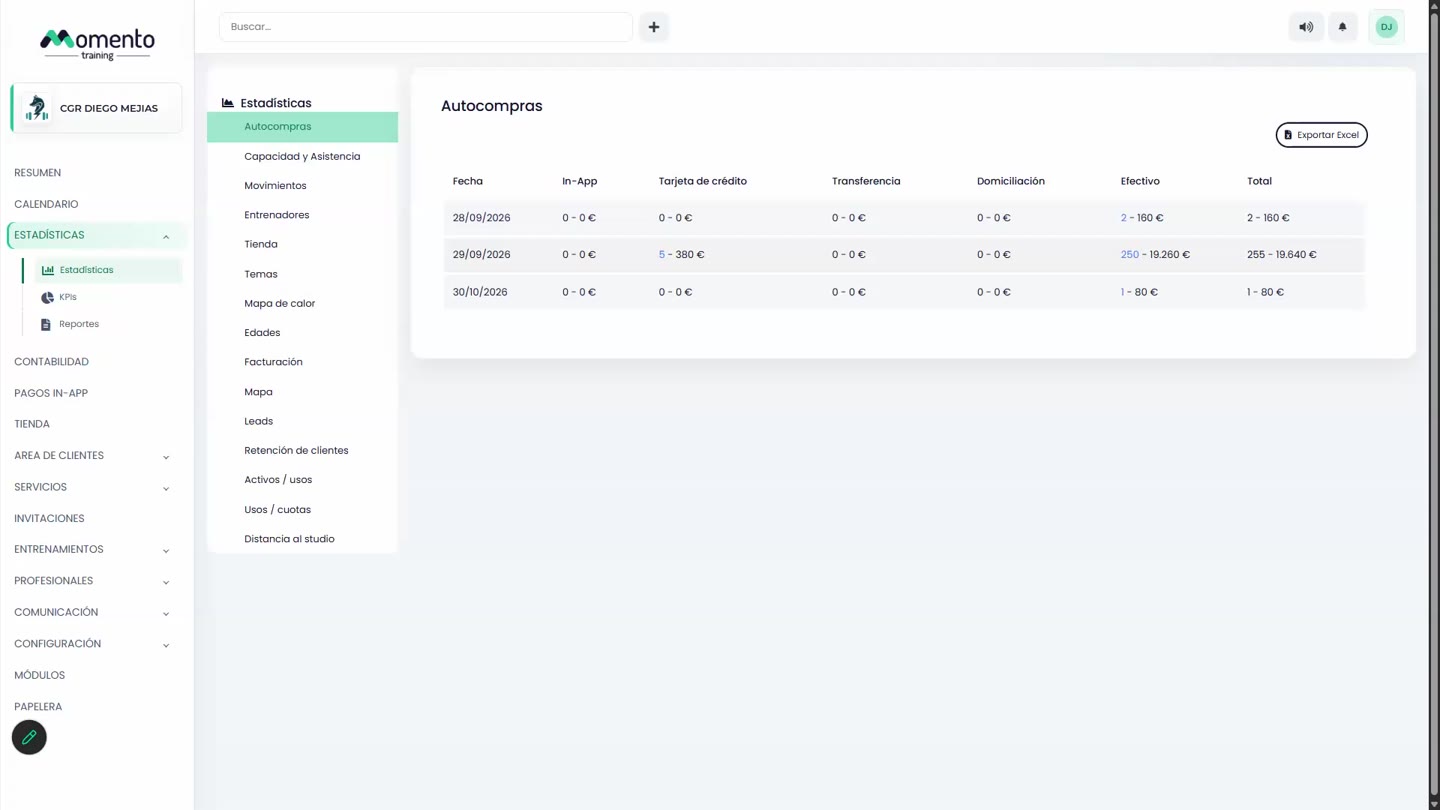
Autocompras
La pestaña Autocompras muestra las compras automaticas pendientes de ejecutarse.
Sirve para anticipar que renovaciones se van a lanzar en los proximos dias y con que metodo de pago.
La tabla agrupa las autocompras por fecha y metodo de pago. Los metodos pueden incluir, segun configuracion:
• Compra in-app. • Tarjeta de credito. • TPV del centro. • Transferencia bancaria. • Domiciliacion. • Efectivo. • Otros metodos configurados en el centro.
Para cada fecha se puede ver cuantas autocompras hay, el importe acumulado y el total. Esto ayuda a prever ingresos recurrentes, revisar volumen de cobros y detectar dias con mucha carga administrativa.
El sistema puede ajustar la fecha mostrada si el centro tiene configurado que las autocompras se lancen unos dias antes de que caduque la cuota. Por ejemplo, si una cuota caduca el dia 30 y el centro ejecuta autocompras 2 dias antes, puede aparecer como prevista para el dia 28.
Detalle de autocompras
Al abrir el detalle de una autocompra o de una celda, se puede ver que clientes estan incluidos en esa fecha y metodo de pago.
El detalle puede mostrar:
• Cliente. • Cuota o tarifa. • Categoria o grupo de cuota. • Precio. • Precio final. • Metodo de pago. • Fecha prevista de ejecucion. • Periodo de validez que se generara. • Avisos de error.
Un aviso importante es la diferencia entre el precio de la autocompra y el precio actual de la cuota. Si hay un desajuste, el panel puede marcarlo para que el equipo revise si el cliente tiene un precio antiguo, un descuento especial o una configuracion que ya no coincide con la tarifa actual.
Las autocompras de clientes con acceso limitado o con baja programada pueden quedar fuera de la vista si no deben ejecutarse.
Cómo usar Autocompras operativamente
Autocompras debe revisarse antes de dias con muchas renovaciones.
Usos recomendados:
• Comprobar que las renovaciones del mes estan previstas. • Revisar metodos de pago antes de generar remesas o cobros. • Detectar precios desactualizados. • Preparar comunicacion con clientes que puedan tener incidencias. • Exportar el listado si se necesita revisar en Excel.
No debe confundirse autocompra pendiente con venta ya cobrada. Esta pestaña anticipa ejecuciones futuras o pendientes; la facturacion real se revisa en Facturacion, Contabilidad o Reportes.
Capacidad y asistencia
La pestaña Capacidad y asistencia analiza el rendimiento de las sesiones del calendario.
Permite ver, por periodo, metricas como:
• Sesiones: numero de sesiones disponibles o impartidas en el periodo. • Capacidad: suma de plazas ofertadas. • Reservas: numero de reservas realizadas. • Asistencias: clientes que asistieron. • No asistencias o no-show: clientes reservados que no asistieron. • No marcadas: reservas sin asistencia registrada. • Frecuencia de asistencia: media de asistencias por sesion. • Reservas sin cambios: reservas que se mantienen sin cancelacion o reasignacion relevante. • Cola: clientes en lista de espera. • Cancelaciones. • Reasignaciones.
La tasa de reserva se interpreta como reservas sobre capacidad. Ayuda a saber que porcentaje de las plazas ofertadas se esta ocupando.
La tasa de cola ayuda a detectar demanda no absorbida. Si hay mucha cola en ciertos servicios u horarios, puede ser señal de que conviene abrir mas plazas, añadir otra sesion o redistribuir horarios.
La tasa de no-show debe revisarse junto con la asistencia marcada. Si hay muchas reservas sin marcar, el dato de asistencia no sera fiable.
Detalle de capacidad y asistencia
En varias metricas se puede abrir un detalle.
El detalle puede permitir revisar sesiones o reservas concretas del periodo seleccionado. Esto sirve para pasar de un numero agregado a una explicacion practica.
Por ejemplo:
• Si la cola sube, se puede revisar en que sesiones se esta concentrando. • Si el no-show sube, se puede identificar que clientes o servicios estan afectados. • Si la ocupacion baja, se puede comprobar si el problema viene de pocos clientes, muchas plazas ofertadas o servicios concretos.
Una lectura correcta de esta pestaña requiere tener bien marcado el calendario. Si no se registra asistencia, las metricas de show, no-show y no marcada pierden valor.
Movimientos
La pestaña Movimientos estudia la evolucion de clientes activos y bajas.
Las metricas principales son:
• Activos al principio. • Altas. • Recurrentes. • Potenciales. • Bajas o cancelaciones. • Tasa de retencion. • Tasa de baja o churn. • Vida media del cliente. • Activos sin uso. • Sesiones sin uso.
La tasa de retencion indica que parte de los clientes activos se mantiene de un periodo a otro.
La tasa de baja indica que parte de los clientes que estaban activos dejan de estarlo.
La vida media del cliente se calcula a partir de la tasa de baja. Es una estimacion util para entender cuanto suele permanecer un cliente en el centro.
Los activos sin uso son especialmente importantes. Indican clientes que tienen una cuota o cuenta activa, pero no estan utilizando sesiones. Este dato puede anticipar riesgo de baja.
Cómo interpretar Movimientos
Movimientos no debe leerse solo como altas menos bajas. Hay que mirar la tendencia.
Si hay muchas altas pero tambien muchas bajas, el centro puede estar captando bien pero reteniendo mal.
Si la retencion baja durante varios meses, conviene revisar onboarding, experiencia en sesiones, comunicacion, precios, horarios y seguimiento de clientes.
Si suben los activos sin uso, conviene activar acciones de recuperacion: contacto individual, recordatorios, llamadas, ofertas de reenganche o revision de disponibilidad horaria.
El detalle de cada metrica ayuda a saber que clientes forman parte del numero. Esto es clave para pasar del analisis a la accion.
Entrenadores
La pestaña Entrenadores muestra datos por profesional.
Permite comparar la actividad de cada entrenador en un mes:
• Sesiones impartidas. • Capacidad acumulada. • Reservas. • Asistencias. • No-shows. • Tasa de reserva. • Tasa de asistencia. • Cancelaciones.
La tasa de reserva compara reservas frente a capacidad de las sesiones del entrenador.
La tasa de asistencia compara asistencias frente a reservas.
Esta pestaña sirve para entender carga de trabajo, ocupacion y comportamiento de clientes por profesional. No debe usarse como una valoracion aislada del entrenador sin contexto, porque los datos pueden depender del servicio, horario, capacidad, tipo de cliente y estado de asistencia marcada.
Cómo usar Entrenadores
Usos habituales:
• Comparar ocupacion entre profesionales. • Detectar entrenadores con muchas sesiones pero baja ocupacion. • Detectar entrenadores con buena asistencia y poca cancelacion. • Revisar si la demanda esta concentrada en una persona. • Planificar horarios futuros.
Si un entrenador tiene baja tasa de reserva, conviene revisar si sus clases estan en horarios dificiles, si el servicio tiene poca demanda o si la capacidad configurada es demasiado alta.
Si un entrenador tiene muchos no-shows, conviene revisar si coincide con un servicio, horario o grupo de clientes concreto.
Tienda
La pestaña Tienda analiza ventas de productos.
Muestra los productos del centro y el numero de ventas por mes, con totales y medias.
Puede incluir un filtro para ocultar productos sin ventas. Esto ayuda a centrarse en productos activos y evitar ruido en la tabla.
Esta pestaña sirve para:
• Ver que productos se venden mas. • Detectar meses con mayor demanda. • Identificar productos sin movimiento. • Planificar stock. • Comparar ventas por temporada.
La tabla cuenta compras de productos registradas como ventas del centro. No sustituye a un inventario completo si el centro gestiona entradas, salidas o stock fisico en otra pantalla, pero ayuda a entender la demanda comercial.
Temas
La pestaña Temas analiza el rendimiento de las sesiones segun la tematica asociada.
Puede filtrar por servicio y mostrar solo temas con sesiones.
Las metricas pueden incluir:
• Sesiones. • Capacidad. • Reservas. • Tasa de reserva. • Asistencias. • Tasa de asistencia. • No-shows. • Tasa de no-show. • Asistencia no marcada. • Frecuencia o peso de asistencia.
Esta pestaña es util cuando el centro trabaja con tematicas dentro de un servicio, por ejemplo fuerza, movilidad, tecnica, cardio, embarazo, rehabilitacion o cualquier categorizacion interna.
Permite saber que tematicas tienen mas demanda, cuales tienen mejor asistencia y cuales generan mas ausencias.
Mapa de calor
El Mapa de calor permite estudiar que ocurre segun dia y hora.
Se puede elegir que metrica analizar:
• Reservas. • Asistencia o show. • No-show. • Cola. • Cancelaciones.
Tambien se puede filtrar por servicio y elegir intervalos de tiempo, por ejemplo 60, 30 o 15 minutos, segun la configuracion visible.
El mapa de calor ayuda a ver patrones que en una tabla normal son dificiles de detectar:
• Horarios con mas reservas. • Franjas con mucha cola. • Momentos con mas no-show. • Dias con baja ocupacion. • Horas donde conviene abrir o cerrar sesiones.
Cuanto mas oscuro o intenso sea un bloque, mayor suele ser la concentracion de la metrica seleccionada.
Cómo usar el Mapa de calor
Para decisiones de calendario, el mapa de calor es una de las herramientas mas valiosas.
Ejemplos de decisiones:
• Si hay mucha cola los martes a las 18:00, se puede añadir otra sesion cercana. • Si hay pocas reservas los viernes tarde, se puede probar otro servicio o reducir oferta. • Si hay mucho no-show en una franja, se puede revisar recordatorios, politica de cancelacion o perfil de clientes. • Si las asistencias se concentran en ciertas horas, se puede proteger esa franja con los mejores recursos.
Conviene comparar reservas con asistencia. Una hora con muchas reservas pero muchas ausencias puede parecer buena en ocupacion, pero no serlo en asistencia real.
Edades
La pestaña Edades muestra la distribucion de clientes por genero y rangos de edad.
Puede filtrar por tipo de cliente:
• Todos. • Activos. • Inactivos.
Tambien puede cambiar el tamaño de los tramos de edad, por ejemplo tramos de 5 o 10 años.
El sistema agrupa clientes por genero y edad calculada a partir de la fecha de nacimiento. Si falta fecha de nacimiento o no es valida, el cliente puede aparecer en un grupo sin dato.
Esta pestaña sirve para entender el perfil demografico del centro.
Usos habituales:
• Adaptar comunicacion y servicios al perfil real. • Detectar segmentos con poca presencia. • Comparar clientes activos frente a inactivos. • Ver si una campaña atrae un rango de edad concreto.
Facturación
La pestaña Facturacion muestra ingresos por periodo y por tipo de venta.
Puede analizar ingresos con IVA y sin IVA, y desglosar por:
• Categorias de cuotas. • Cuotas o tarifas concretas. • Programas. • Productos de tienda. • Totales. • Numero de clientes o ventas. • Ticket medio.
En esta pestaña es importante entender que no todas las ventas se interpretan igual. Las cuotas, programas y productos pueden agruparse en secciones distintas.
El ticket medio ayuda a entender cuanto factura el centro por cliente o venta en el periodo seleccionado.
Cuando una cifra es clicable, se puede abrir el detalle de ventas o compras que forman esa cifra.
Lectura correcta de Facturación
Facturacion debe revisarse con cuidado porque puede depender de reglas contables internas.
Algunas consideraciones:
• Puede trabajar con importes con IVA y sin IVA. • Puede aplicar reglas especiales para compras recurrentes. • Puede excluir ciertos clientes o compras marcadas para no contar en informes. • Puede agrupar tienda por producto y cuotas por categoria o tarifa. • Puede limitar periodos futuros para no mezclar datos inexistentes.
Si una cifra no cuadra con la caja diaria, conviene revisar si se esta comparando facturacion, cobros, pagos pendientes o ventas generadas. No siempre son la misma cosa.
Mapa
La pestaña Mapa muestra la localizacion de clientes respecto al centro.
El centro se representa con sus coordenadas configuradas. Los clientes aparecen si tienen latitud y longitud guardadas.
Puede haber filtros para ver:
• Todos los clientes. • Nuevos clientes. • Clientes activos.
Esta pestaña sirve para entender de donde vienen los clientes y detectar zonas de influencia del centro.
Usos habituales:
• Planificar campañas locales. • Detectar barrios con mayor concentracion de clientes. • Ver si el centro atrae clientes cercanos o tambien de zonas lejanas. • Comparar captacion nueva frente a base activa.
Si faltan direcciones o coordenadas en clientes, el mapa puede estar incompleto.
Leads
La pestaña Leads analiza el embudo comercial de nuevos clientes.
Por cada mes muestra:
• Leads creados. • Sesiones agendadas. • Sesiones asistidas. • Ventas. • Porcentaje de leads que agendan. • Porcentaje de agendados que asisten. • Porcentaje de asistidos que compran. • Porcentaje total de leads que acaban comprando.
Esta pestaña permite ver donde se pierde mas gente dentro del embudo.
Ejemplos:
• Muchos leads y pocas sesiones agendadas: puede fallar el contacto inicial o la disponibilidad. • Muchas sesiones agendadas y poca asistencia: puede haber problema de recordatorios, compromiso o calidad del lead. • Muchas asistencias y pocas ventas: puede fallar la propuesta comercial, el seguimiento o el encaje de precios.
El detalle de leads permite ver los clientes concretos que forman cada metrica.
Ventana de validez de Leads
El sistema puede usar una ventana de validez para atribuir sesiones y ventas a un lead.
Esto significa que una sesion o compra cuenta como parte del embudo si ocurre dentro de un plazo desde la creacion del lead.
Esta regla evita atribuir como conversion de lead una compra muy posterior que probablemente pertenece a otra etapa de relacion con el cliente.
Retencion de clientes
La pestaña Retencion de clientes estudia cuando se pierden clientes y cuanto tiempo permanecen activos.
Agrupa bajas o clientes perdidos por tramos de antiguedad. El detalle puede mostrar:
• Cliente. • Ultima cuota activa. • Fecha de registro. • Ultima compra. • Antiguedad en dias.
Esta informacion ayuda a detectar en que momento del ciclo de vida se producen mas bajas.
Por ejemplo:
• Si muchos clientes se pierden en los primeros 30 dias, el problema puede estar en onboarding. • Si se pierden despues de 2 o 3 meses, puede haber un problema de adherencia o resultados. • Si se pierden despues de mucho tiempo, puede estar relacionado con cambios de precio, rutina o objetivos cumplidos.
Retencion es una pestaña clave para alargar la vida util del cliente.
Activos uso
La pestaña Activos uso muestra como estan usando sus cuotas los clientes activos.
Agrupa clientes por porcentaje de uso:
• 0%. • 10%. • 20%. • 30%. • Y asi sucesivamente hasta 100%.
Un cliente con bajo uso puede tener riesgo de baja porque esta pagando o tiene una cuota activa, pero no la aprovecha.
Como referencia operativa, clientes por debajo del 20% o 30% de uso pueden requerir seguimiento. No significa automaticamente que se vayan a dar de baja, pero si es una señal de alerta.
Esta pestaña puede filtrarse por servicio y categoria de cuota. El detalle permite ver que clientes hay en cada tramo.
Cómo actuar con Activos uso
Usos recomendados:
• Crear listas de clientes con uso bajo. • Contactar antes de que pidan la baja. • Revisar si tienen problemas de horarios. • Proponer sesiones concretas. • Detectar cuotas mal adaptadas al cliente. • Medir si una accion de recuperacion mejora el uso.
Un cliente con uso bajo no siempre esta insatisfecho. Puede estar de vacaciones, lesionado, ocupado o usando menos por una razon temporal. Por eso conviene usar el dato como disparador de conversacion, no como conclusion absoluta.
Usos cuotas
La pestaña Usos cuotas analiza el uso desde el punto de vista de las cuotas o tarifas, no solo desde el cliente.
Mientras Activos uso responde "que clientes estan usando mucho o poco", Usos cuotas responde "que tipos de cuota se estan utilizando bien o mal".
Puede filtrarse por categoria de cuota y cuota concreta.
Sirve para detectar:
• Cuotas muy infrautilizadas. • Cuotas demasiado generosas. • Packs que no se consumen. • Tarifas que generan mucha asistencia. • Diferencias de comportamiento entre tipos de cuota.
Este analisis ayuda a revisar la estructura comercial del centro.
Distancia al estudio
La pestaña Distancia al estudio analiza la distancia entre los clientes y el centro.
Puede trabajar con:
• Distancia andando. • Distancia en vehiculo.
Tambien puede filtrar por:
• Todos los clientes. • Activos. • Inactivos. • Distancia maxima en kilometros.
Los datos se agrupan por tramos de tiempo, por ejemplo menos de 1 minuto, menos de 2 minutos, y asi sucesivamente hasta tramos superiores.
Ademas puede mostrar tiempo medio y distancia media.
Esta pestaña ayuda a entender hasta donde llega la influencia real del centro y si la proximidad afecta a la asistencia o retencion.
Cómo usar Distancia al estudio
Usos habituales:
• Evaluar si los clientes activos viven mas cerca que los inactivos. • Decidir zonas para publicidad local. • Ajustar mensajes comerciales segun cercania. • Detectar si hay clientes lejanos que aun asi mantienen alta adherencia. • Entender si la distancia puede explicar bajas o bajo uso.
Si las direcciones de clientes no estan completas o no se han calculado coordenadas/distancias, la estadistica puede no representar a toda la base de clientes.
KPIs
La pantalla de KPIs resume el estado del centro con indicadores de negocio.
Puede incluir:
• Facturacion. • Ticket medio. • Altas. • Bajas. • Balance neto. • Historico por meses. • Comparativas visuales.
El ticket medio se interpreta como facturacion recurrente dividida entre clientes activos, segun la configuracion del reporte.
El balance neto muestra altas menos bajas del mes. Un balance positivo indica crecimiento neto; uno negativo indica perdida neta de clientes.
Los KPIs ayudan a ver rapidamente si el centro esta creciendo, manteniendose o perdiendo traccion.
Reportes
La seccion Reportes permite generar archivos descargables.
Los reportes principales son:
• Informe de facturacion. • Clases de profesionales. • Recibo mensual de cliente. • KPIs en PDF, desde la pantalla correspondiente.
El Informe de facturacion permite seleccionar fechas de inicio y fin y generar un Excel con resumen de ingresos por cuota, tienda y porcentajes.
El reporte Clases de profesionales permite seleccionar un rango de fechas y generar un Excel con clases impartidas por cada profesional, cuota acumulada de reservas por servicio, capacidad, reservas, cola y clientes. Puede incluir vista detalle y detalles de compra por cliente.
El Recibo mensual permite seleccionar un cliente y un mes para generar un PDF informativo con las facturas emitidas a ese cliente durante ese mes. Es un resumen informativo y no sustituye a las facturas originales.
Buenas practicas al usar Estadísticas
Antes de sacar conclusiones, conviene revisar:
• Periodo seleccionado. • Filtros aplicados. • Si se estan viendo todos los servicios o solo uno. • Si se incluyen activos, inactivos o todos. • Si los datos futuros aparecen vacios porque todavia no existen. • Si hay clientes excluidos de informes. • Si la asistencia esta correctamente marcada. • Si las ventas estan cobradas, pendientes o anuladas.
La mejor forma de usar Estadisticas es combinar vistas. Por ejemplo:
• Capacidad y asistencia para ver ocupacion. • Mapa de calor para entender horarios. • Activos uso para detectar riesgo de baja. • Retencion para confirmar si ese riesgo se convierte en bajas. • Facturacion y KPIs para entender impacto economico.
Errores comunes
Interpretar una media sin revisar el total. Una media puede parecer buena aunque haya pocos datos.
Comparar meses cerrados con el mes actual. El mes actual puede estar incompleto.
Mirar reservas sin mirar asistencia. Una clase puede reservarse mucho, pero tener muchos no-shows.
Mirar facturacion sin distinguir cobrado, pendiente, factura emitida o venta creada.
Interpretar bajo uso como baja segura. Es una alerta, no una certeza.
No revisar los filtros antes de exportar a Excel.
Tomar decisiones de calendario solo con una pestaña. Para cambios de horario conviene revisar mapa de calor, capacidad, cola, asistencia y entrenador.
Permisos y visibilidad
No todos los usuarios pueden ver todas las estadisticas.
Puede haber permisos especificos para:
• Acceso a estadisticas. • Acceso a datos financieros. • Acceso a reportes.
Si una pestaña financiera, un reporte o una accion de exportacion no aparece, puede deberse a permisos del usuario, configuracion del centro o contexto de organizacion.