 Centro de ayuda
Entender y configurar el Resumen
Revisa indicadores, widgets y listados del resumen para detectar qué necesita atención en el centro.

Revisa indicadores, widgets y listados del resumen para detectar qué necesita atención en el centro.
Esta guía agrupa las acciones principales de la sección para que puedas seguir el flujo completo sin saltar entre artículos pequeños.
Cuando trabajes en el panel, úsala como recorrido: primero localiza la zona indicada, después revisa los estados o filtros visibles y finalmente aplica la acción solo cuando los datos sean correctos.
Pasos recomendados
- Abre Resumen al empezar la jornada.
- Revisa primero los indicadores con incidencias o importes pendientes.
- Entra en el detalle del widget que necesite revisión.
- Resuelve cada caso desde su módulo correspondiente: calendario, clientes, contabilidad o tienda.
Para que sirve la seccion Resumen
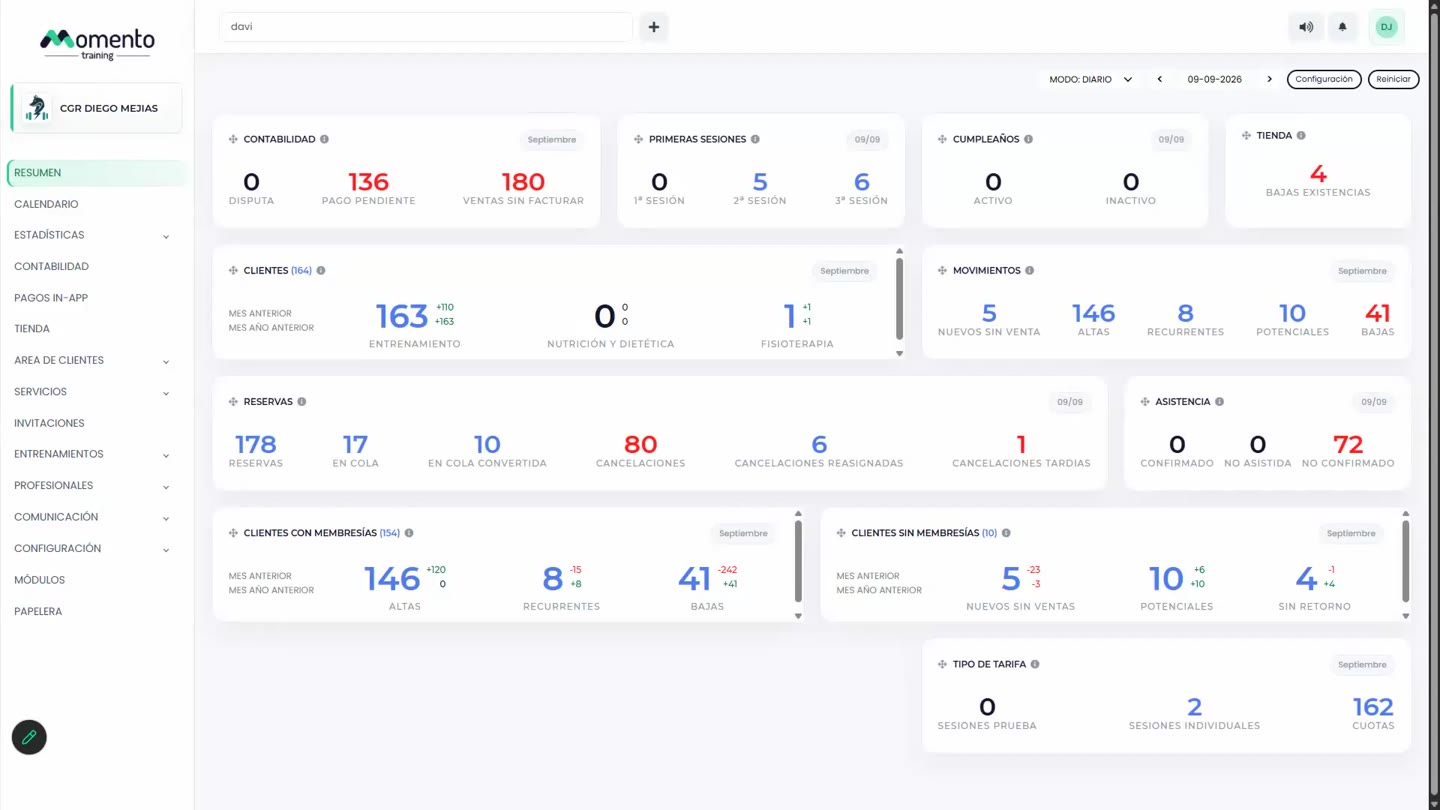
La seccion Resumen ofrece una vision general del estado actual del centro. Esta pensada como una pantalla de consulta rapida para revisar, al inicio del dia o durante la jornada, los indicadores mas importantes de la actividad del centro.
Desde esta pantalla se puede comprobar si hay pagos pendientes, ventas sin facturar, clientes que estan realizando sus primeras sesiones, cumpleanos, productos con bajo stock, movimientos de clientes, reservas, asistencia y otros datos utiles para la gestion diaria.
El objetivo no es sustituir a los apartados detallados del panel, sino dar una vista de control. Desde el Resumen se detecta rapidamente que necesita atencion y, en muchos casos, se puede hacer clic sobre los numeros o categorias para abrir el detalle correspondiente.
Selector de periodo
En la parte superior de la seccion hay controles para elegir el periodo que se quiere consultar.
El panel permite trabajar en dos modos:
• Modo diario: muestra la informacion correspondiente a un dia concreto. • Modo mensual: muestra la informacion correspondiente a un mes completo.
Junto al selector de modo hay botones para avanzar o retroceder en el periodo seleccionado. Si se esta en modo diario, los botones permiten moverse entre dias. Si se esta en modo mensual, permiten moverse entre meses.
Tambien hay un campo de fecha que muestra el dia o mes seleccionado. Al cambiar el periodo, los widgets se actualizan para reflejar los datos de ese intervalo.
Widgets o tarjetas del resumen
La informacion del Resumen se organiza en widgets o tarjetas. Cada widget se centra en un area concreta del centro y muestra varios numeros o indicadores.
Estos widgets pueden moverse para adaptar el orden de la pantalla a la forma de trabajar de cada usuario. Tambien pueden mostrarse u ocultarse desde la configuracion.
La configuracion se guarda por usuario y por centro. Esto significa que una persona puede tener una vista personalizada del Resumen y otro profesional puede tener una distribucion distinta, sin que una configuracion afecte a la otra.
Configuración de widgets
El boton Configuracion permite decidir que widgets se muestran en la pantalla.
Al abrir la configuracion, el usuario puede activar o desactivar las tarjetas disponibles. Al guardar, el panel conserva la seleccion y recarga la vista con los widgets elegidos.
Dentro de esta configuracion tambien se pueden gestionar widgets de clientes por grupos de tarifa. Esto permite crear vistas personalizadas para analizar clientes segun determinados grupos de cuotas o tarifas.
En estos widgets personalizados se puede indicar:
• El nombre del widget. • Los grupos de tarifas que se quieren incluir. • Si el widget debe estar visible o no.
Si se selecciona la opcion de todos los grupos, el widget agrupa la informacion de forma general. Si se eligen grupos concretos, el widget se centra solo en esos grupos.
Tambien existe una opcion para reiniciar el orden del resumen. Esta accion borra la distribucion personalizada y restaura el orden por defecto de los widgets.
Widget de Contabilidad
El widget de Contabilidad ayuda a detectar incidencias economicas del periodo seleccionado.
Muestra tres datos principales:
• Disputas: pagos o cobros que requieren revision porque existe algun conflicto o incidencia. • Pagos pendientes: ventas o cuotas que todavia no se han marcado como pagadas. • Ventas sin facturar: ventas ya realizadas que aun no tienen factura asociada.
Cuando alguno de estos indicadores tiene registros, el numero puede destacarse visualmente y se puede abrir el detalle para revisar la lista.
Desde el detalle se pueden consultar datos como cliente, importe, IVA, fecha, metodo de pago y usuario que realizo la venta, segun el tipo de listado abierto.
En el caso de pagos pendientes, el panel tambien permite seleccionar pagos y liquidar la deuda indicando el metodo de pago correspondiente, siempre que el usuario tenga permiso para realizar esa accion.
Es importante tener en cuenta como se calculan estos datos. Las disputas corresponden a pagos con disputa abierta; si la disputa ya se ha cerrado, deja de contarse como incidencia abierta. Los pagos pendientes corresponden a compras del centro que siguen en estado pendiente. Las ventas sin facturar son compras con importe positivo que ya estan completadas o reembolsadas, pero que todavia no tienen fecha de factura registrada.
Este widget es una de las primeras tarjetas que conviene revisar al empezar el dia, porque ayuda a detectar problemas de cobro, ventas administrativas pendientes y tareas de facturacion.
Widget de Primeras sesiones
El widget de Primeras sesiones muestra clientes que se encuentran en sus primeras visitas o sesiones dentro del centro.
La tarjeta separa los clientes segun si estan realizando su primera, segunda o tercera sesion.
Este dato es especialmente util para seguimiento comercial y de experiencia de cliente. Las primeras sesiones suelen ser momentos clave para comprobar si el cliente entiende el funcionamiento del centro, si esta satisfecho y si necesita acompanamiento adicional.
Al abrir el detalle se puede ver informacion relacionada con la sesion, como el cliente, la fecha, el servicio y el profesional asociado.
El calculo se basa en reservas de clientes y en la fecha de inicio real de la sesion. El sistema revisa cuantas sesiones anteriores tiene ese cliente para saber si la sesion actual corresponde a su primera, segunda o tercera sesion.
Este dato debe interpretarse como una ayuda para seguimiento, no solo como una estadistica. Si una persona aparece aqui, puede ser buen momento para revisar su experiencia, resolver dudas, recomendar el siguiente paso o comprobar si necesita una accion comercial.
Widget de Cumpleaños
El widget de Cumpleanos muestra clientes que cumplen anos dentro del periodo seleccionado.
La informacion se separa entre:
• Clientes activos. • Clientes inactivos.
En modo diario, se muestran los cumpleanos del dia seleccionado. En modo mensual, se muestran los cumpleanos del mes seleccionado.
Esta tarjeta puede utilizarse para acciones de fidelizacion, mensajes personalizados o pequenos gestos comerciales. La separacion entre activos e inactivos ayuda a decidir el tipo de comunicacion que conviene realizar.
Un cliente se considera activo para este widget si tiene una compra o cuota vigente en el periodo consultado. Por eso puede haber clientes con cumpleanos en el periodo que aparezcan como inactivos si no tienen una cuota activa en ese momento.
En modo mensual, el widget no busca una fecha exacta con ano completo, sino todos los clientes cuyo mes de nacimiento coincide con el mes seleccionado. En modo diario, el sistema compara dia y mes.
Widget de Tienda
El widget de Tienda muestra productos con bajo stock.
El sistema tiene en cuenta los productos activos de la tienda que gestionan stock y compara el stock actual con el limite de stock bajo configurado para cada producto.
Cuando el stock actual esta por debajo o igual al limite configurado, el producto aparece como alerta en el Resumen.
Al abrir el detalle se puede revisar informacion como categoria, nombre, precio, IVA, stock actual y limite de stock bajo.
Los productos marcados como sin control de stock se tratan como stock ilimitado y no aparecen en estas alertas.
Para que esta tarjeta sea util, cada producto que se quiera controlar debe tener bien configurado su stock actual y su limite de stock bajo. Si el limite esta mal configurado, el Resumen puede mostrar alertas demasiado pronto o no avisar cuando realmente queda poco producto.
Widget de Clientes
El widget de Clientes muestra clientes activos agrupados por grupos de tarifa.
Ademas del valor actual, el panel muestra comparativas con:
• El mes anterior. • El mismo mes del ano anterior.
Esto permite ver si cada grupo de tarifa esta creciendo, manteniendose o bajando respecto a periodos anteriores.
Este widget es especialmente util para analizar la evolucion de las cuotas, grupos o modalidades de servicio. Si el centro utiliza varios grupos de tarifa, se pueden crear widgets personalizados para separar la informacion por lineas de negocio, tipos de entrenamiento o categorias internas.
Widget de Movimientos
El widget de Movimientos resume cambios importantes en la base de clientes durante el periodo seleccionado.
Incluye indicadores como:
• Nuevos sin venta: clientes creados que todavia no tienen una venta asociada. • Altas: clientes que han comprado o activado una cuota o servicio. • Recurrentes: clientes que continuan activos o repiten. • Potenciales: clientes que pueden requerir seguimiento comercial. • Bajas: clientes que han dejado de estar activos o han cancelado.
Este widget sirve para entender si el centro esta captando nuevos clientes, convirtiendo oportunidades, manteniendo recurrencia o perdiendo clientes.
Al hacer clic en las metricas disponibles, se puede abrir el detalle con los clientes o ventas asociados al indicador.
La lectura recomendada es comparar los bloques entre si. Por ejemplo, muchos nuevos sin venta pueden indicar que entran contactos o registros, pero falta conversion. Muchas altas con pocas bajas suele indicar crecimiento sano. Muchas bajas o clientes sin retorno pueden indicar que conviene revisar retencion, seguimiento o experiencia de servicio.
Widget de Reservas
El widget de Reservas muestra el estado de las reservas del periodo seleccionado.
Incluye varias categorias:
• Reservas: reservas creadas para el periodo. • En cola: clientes que estan en lista de espera. • En cola convertida: clientes que estaban en cola y han pasado a reserva. • Cancelaciones: reservas canceladas. • Cancelaciones reasignadas: cancelaciones que han terminado en una nueva reserva o cambio. • Cancelaciones tardias: cancelaciones realizadas cerca de la hora de inicio de la sesion.
Este widget ayuda a controlar la ocupacion, la demanda no cubierta, los cambios de agenda y las cancelaciones.
Al abrir el detalle se puede ver informacion como cliente, fecha y hora de inicio y servicio.
La categoria En cola permite detectar demanda que no ha podido entrar directamente en una sesion. En cola convertida ayuda a ver cuantos clientes de esa espera han terminado consiguiendo plaza. Las cancelaciones tardias son especialmente importantes porque se producen cerca de la hora de la sesion y pueden afectar a la ocupacion real del centro.
Widget de Asistencia
El widget de Asistencia resume el estado de asistencia de las sesiones finalizadas en el periodo seleccionado.
Se divide en:
• Confirmada: clientes marcados como asistentes. • No asistida: clientes marcados como ausentes. • No marcada: reservas de sesiones ya finalizadas cuya asistencia todavia no se ha confirmado.
Este widget es util para detectar sesiones pendientes de revisar. Si aparecen muchas asistencias no marcadas, conviene entrar al calendario o al detalle de sesiones para completar la informacion.
La asistencia se calcula sobre sesiones que ya han terminado, por lo que no debe interpretarse como una prevision de asistencia futura.
En el detalle de asistencia tambien puede aparecer el profesional asociado a la sesion. Esto ayuda a revisar quien impartio la clase o entrenamiento cuando se esta corrigiendo una asistencia pendiente.
Widget de Clientes con membresias
El widget de Clientes con membresias analiza clientes que tienen una membresia o cuota activa.
Muestra informacion como:
• Nuevas altas. • Clientes recurrentes. • Bajas.
Tambien compara los datos con el mes anterior y con el ano anterior, lo que permite entender la evolucion de la base de clientes con cuota.
Este widget es util para revisar la salud de las membresias del centro: cuantas personas entran, cuantas se mantienen y cuantas se pierden.
Widget de Clientes sin membresias
El widget de Clientes sin membresias se centra en clientes que no tienen una membresia activa.
Muestra categorias como:
• Nuevos sin venta. • Potenciales. • Sin retorno.
Esta tarjeta ayuda a detectar personas que han mostrado interes o han tenido contacto con el centro, pero que todavia no se han convertido en clientes recurrentes.
Es especialmente util para seguimiento comercial, recuperacion de clientes y revision de oportunidades pendientes.
Widget de Tipo de tarifa
El widget de Tipo de tarifa agrupa compras de tarifas segun el tipo configurado en cada tarifa.
Las categorias principales son:
• Sesiones prueba. • Sesiones individuales. • Cuotas.
Este resumen permite diferenciar rapidamente que tipo de productos o servicios se estan vendiendo durante el periodo seleccionado.
Por ejemplo, puede ayudar a saber si el centro esta recibiendo muchas pruebas, si se venden sesiones sueltas o si la mayor parte de la actividad viene de cuotas recurrentes.
Panel lateral de Gestión del centro
En la pantalla de Resumen tambien puede aparecer un panel lateral llamado Gestion del centro.
Este panel contiene dos vistas:
• Tareas. • Alertas.
En Tareas se muestran recordatorios operativos para revisar el centro, como comprobar la agenda del dia, revisar pagos pendientes o hacer seguimiento de nuevos clientes.
Estas tareas pueden marcarse como completadas. El estado se guarda en el navegador para ese usuario y centro, de modo que el usuario puede ver que tareas ha marcado como hechas.
En Alertas se muestran avisos importantes relacionados con el centro o con actualizaciones del sistema. Las alertas pueden marcarse como leidas, y el contador del panel se actualiza segun las tareas abiertas y las alertas pendientes.
Acciones disponibles desde los listados
Al hacer clic en muchas de las metricas del Resumen, se abre una ventana con el listado detallado correspondiente.
Desde estos listados, segun los permisos del usuario, pueden aparecer acciones adicionales como:
• Enviar email a los clientes del listado. • Enviar notificacion a los clientes del listado. • Anadir clientes a un embudo de ventas. • Exportar la lista. • Liquidar pagos pendientes.
Estas acciones permiten pasar del analisis a la accion sin tener que buscar manualmente a cada cliente en otras secciones.
Cuando se utiliza la accion de enviar email o notificacion, el panel prepara la comunicacion con los clientes del listado seleccionado. Esto es util, por ejemplo, para contactar clientes potenciales, recuperar clientes sin retorno o comunicar informacion a un grupo concreto.
La accion de anadir a un embudo de ventas permite enviar los clientes del listado a una columna de un embudo existente. Antes de confirmar, el panel permite elegir el embudo y la columna de destino.
La accion de exportar genera una descarga con datos basicos de los clientes del listado, como nombre, apellidos, email, telefono e identificador. Esta accion solo debe usarse cuando tenga sentido operativo y respetando la politica interna de tratamiento de datos del centro.
La liquidacion de pagos pendientes permite seleccionar pagos de la lista y marcarlos como liquidados con un metodo de pago, como efectivo, pago en app o deposito, segun las opciones disponibles en el panel.
Permisos y visibilidad
La seccion Resumen depende de los permisos del usuario. Para acceder a esta pantalla, el usuario debe tener permiso de acceso al Resumen.
Ademas, algunas acciones dentro de los listados dependen de permisos especificos. Por ejemplo, enviar emails, enviar notificaciones o exportar listados puede no estar disponible para todos los usuarios.
Esto significa que dos usuarios pueden ver la misma informacion general del Resumen, pero no necesariamente las mismas acciones en los menus de detalle.
Tambien puede variar la visibilidad de ciertos bloques si el centro, la organizacion o el usuario tienen configuraciones distintas.
Recomendaciones de uso
Es recomendable revisar el Resumen al inicio del dia para detectar pagos pendientes, sesiones sin asistencia marcada, productos con bajo stock y clientes que requieren seguimiento.
Durante el dia, el modo diario es util para controlar la actividad inmediata del centro. El modo mensual es mas adecuado para analizar tendencia, volumen de clientes, movimientos, reservas y ventas.
Si un usuario trabaja siempre con los mismos indicadores, conviene personalizar la configuracion de widgets para dejar visibles solo las tarjetas que realmente utiliza.
Los widgets de clientes y membresias deben revisarse junto con las acciones comerciales del centro. No solo indican numeros, tambien ayudan a decidir a quien contactar, que clientes recuperar y que servicios estan funcionando mejor.
Cosas importantes a tener en cuenta
Los datos del Resumen dependen del periodo seleccionado. Antes de interpretar cualquier numero, hay que comprobar si se esta viendo un dia concreto o un mes completo.
Algunos indicadores se calculan usando fechas de venta, fechas de validez, reservas, sesiones terminadas o estado de asistencia. Por eso, dos widgets pueden mostrar numeros distintos aunque parezcan relacionados.
En varios widgets se excluyen clientes o compras marcados para no contar en informes. Esto permite que los datos del Resumen sean mas fieles a la operativa real del centro, pero tambien significa que puede haber registros existentes en el sistema que no aparezcan en estas metricas.
La configuracion de widgets es personal. Si un companero ve otra distribucion o distintos widgets, no significa necesariamente que el sistema este mal configurado.
Si se reinicia el orden del Resumen, se pierde la distribucion personalizada guardada para ese usuario y centro.
Los listados y acciones disponibles pueden depender de los permisos del usuario. Por ejemplo, no todos los usuarios tienen por que poder exportar listas, enviar comunicaciones o gestionar determinados cobros.