 Centro de ayuda
Guía para usar Wellhub en Momento
Configura la integración, publica clases en Wellhub, revisa reservas y valida el check-in desde Momento.

Wellhub permite que usuarios de esa plataforma reserven clases de tu centro y que esas reservas entren directamente en Momento dentro de la sesión correspondiente.
La idea clave es que Momento no publica todas las sesiones sin control: el centro decide qué clases se habilitan para Wellhub y qué cupo reserva para esos usuarios.
Antes de empezar, confirma que el centro tiene relación activa con Wellhub, que la integración/API está habilitada y que tienes el Gym ID correcto.
Pasos recomendados
- Entra en Módulos y abre Wellhub.
- Activa la integración e introduce el Gym ID del centro.
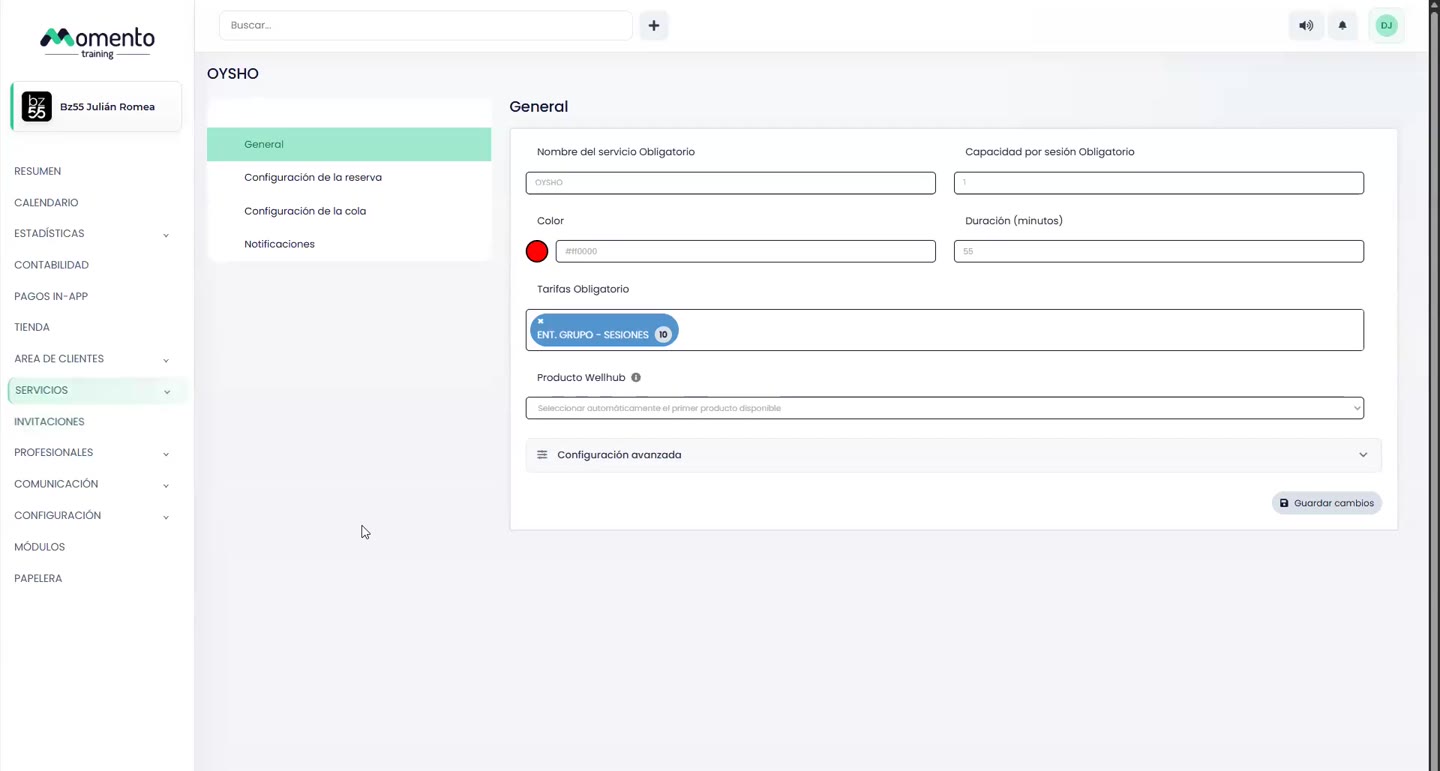
- Revisa en Servicios qué producto Wellhub debe usar cada servicio, si aplica.
- Abre una sesión futura en Calendario y entra en sus ajustes.
- Activa Wellhub para esa clase, define la capacidad Wellhub y sincroniza.
- Comprueba en la sesión si aparece el identificador o icono de Wellhub.
- Cuando llegue una reserva desde Wellhub, revisa el asistente y espera el check-in del usuario desde la app de Wellhub.
Requisitos antes de activar
El centro debe tener una cuenta o acuerdo activo con Wellhub y Wellhub debe haber habilitado la integración para ese centro. En Momento, el módulo Wellhub tiene que estar disponible y la integración debe quedar activada con un Gym ID válido.
Además del Gym ID, la configuración técnica interna necesita API key y webhook secret. Si faltan, el módulo puede aparecer activado, pero la sincronización de clases, reservas o check-ins puede no funcionar correctamente.
También conviene tener ya creados los servicios y sesiones futuras en el calendario. Las sesiones pasadas no se pueden publicar en Wellhub y las sesiones sin capacidad disponible no deberían sincronizarse.
Activar el módulo Wellhub
Desde el panel, entra en Módulos y abre la tarjeta de Wellhub. Ahí podrás activar la integración e introducir el Gym ID del centro. El Gym ID identifica qué cuenta de Wellhub debe recibir las clases, slots, reservas y check-ins.
Si el módulo no aparece o se muestra como no disponible, el centro no podrá terminar la configuración solo desde el panel. En ese caso hay que revisar permisos o pedir a soporte que habilite el módulo.
Después de guardar, la configuración debe revisarse con soporte si la sincronización no arranca. Lo más habitual es que falte completar la parte técnica interna o que Wellhub todavía no haya habilitado la API para el centro.
Configurar productos Wellhub en servicios
Wellhub puede tener productos asociados al centro. En Momento, cada clase que se publica necesita un product ID. Puedes revisar o elegir el producto desde el servicio correspondiente antes de publicar sesiones.
Si no se define un producto manualmente, Momento intenta resolverlo automáticamente: primero usa el producto ya vinculado al servicio, después el producto por defecto del centro y, si hace falta, el primer producto válido que devuelve Wellhub.
No conviene asumir que todos los servicios usan el mismo producto. Antes de publicar varias clases, confirma con Wellhub qué productos tiene el centro y si son presenciales, virtuales o mixtos.
Publicar una clase en Wellhub
Para publicar una sesión concreta, entra en Calendario, abre una sesión futura y ve a sus ajustes. Activa la opción de Wellhub para esa clase, define la capacidad máxima Wellhub y sincroniza.
La capacidad Wellhub no tiene por qué coincidir con la capacidad total de la clase. Puedes tener una clase de 20 plazas y reservar solo 5 para Wellhub. Momento nunca debe publicar a Wellhub más disponibilidad que la que queda realmente en la sesión.
Si la sesión ya tiene reservas de Wellhub, Momento protege esas reservas: no permite bajar el cupo Wellhub por debajo del número de reservas activas y evita cambios que puedan dejar la clase desalineada.
Sincronizar varias clases a la vez
En el calendario puedes usar Selección para marcar varias sesiones y sincronizarlas con Wellhub en bloque. Este flujo es útil cuando ya has probado una clase individual y quieres publicar más sesiones revisadas.
La sincronización masiva omite clases pasadas y clases que ya están sincronizadas. Al terminar, revisa el resumen para saber cuántas sesiones se sincronizaron, cuántas se omitieron y cuántas fallaron.
Úsalo con cuidado: antes de lanzar una sincronización masiva, revisa horarios, capacidad total, cupo Wellhub, servicios y productos. Si muchas clases están mal configuradas, el error se replica a mayor escala.
Reservas y check-in de Wellhub
El usuario reserva desde Wellhub. Cuando Wellhub envía la reserva, Momento localiza la sesión vinculada, comprueba que no esté llena, valida que queda cupo Wellhub y crea la reserva local sin compra asociada en Momento.
Si el cliente no existe, Momento intenta encontrarlo por identificador Wellhub, por datos históricos o por email. Si no lo encuentra, crea un cliente nuevo. Si Wellhub no envía email real, puede generar un email técnico tipo wellhub.local, que no debe usarse para comunicaciones comerciales.
El check-in debe hacerlo el usuario desde la app de Wellhub al llegar al centro. En Momento puedes ver reservas esperando check-in o con check-in recibido. Hasta que Wellhub no envía ese check-in, no conviene asumir que la asistencia queda validada para Wellhub.
Cambios, cancelaciones y eliminación
Cambios como modificar horario, capacidad, profesional, recurso, estado de la sesión o cupo Wellhub pueden provocar una resincronización del slot. Momento intenta mantener Wellhub actualizado, pero si Wellhub no responde puede quedar un error pendiente de revisar.
Las reservas de Wellhub no deben cancelarse desde Momento como si fueran reservas normales. Lo correcto es que la cancelación se gestione desde Wellhub para que ambas plataformas mantengan el mismo estado.
Si eliminas una clase de Wellhub desde la sesión, Momento intenta borrar el slot en Wellhub y limpiar la vinculación local. Antes de hacerlo, revisa si hay reservas Wellhub activas, porque eliminar disponibilidad futura no resuelve por sí solo reservas ya existentes.
Errores frecuentes
Si Wellhub no aparece en Módulos, revisa permisos y confirma que el módulo está disponible para el centro. Si aparece activado pero no sincroniza, comprueba Gym ID, configuración técnica interna, API habilitada por Wellhub y productos disponibles.
Si una clase no se puede sincronizar, normalmente se debe a que es pasada, tiene capacidad Wellhub 0, supera la capacidad total, intenta bajar cupo por debajo de reservas activas o el usuario no tiene permiso para modificar sesiones.
Si una reserva no entra en Momento, revisa que el slot Wellhub esté vinculado a una sesión, que la sesión no esté llena ni cancelada y que todavía quede cupo Wellhub. Si un check-in no aparece validado, comprueba primero si el usuario tenía reserva Wellhub y si hizo el check-in desde Wellhub.
Checklist de puesta en marcha
Antes de publicar muchas clases, confirma acuerdo activo con Wellhub, Gym ID correcto, productos disponibles, API/integración habilitada, módulo Wellhub activo en Momento y configuración interna revisada por soporte.
Haz una prueba con una sesión futura: activa Wellhub, define capacidad, sincroniza, comprueba que aparece en Wellhub, crea una reserva de prueba, revisa que entra en Momento y valida el check-in desde la app de Wellhub.
Cuando la prueba funcione, publica el resto de sesiones necesarias y revisa el resumen de sincronización. Durante los primeros días, comprueba asistentes Wellhub, cupos, check-ins recibidos y posibles errores de sincronización.