 Centro de ayuda
Gestionar contabilidad, facturas, remesas y caja
Controla compras, facturación, remesas, caja diaria, reembolsos y pagos fraccionados sin mezclar fechas ni estados.

Controla compras, facturación, remesas, caja diaria, reembolsos y pagos fraccionados sin mezclar fechas ni estados.
Esta guía agrupa las acciones principales de la sección para que puedas seguir el flujo completo sin saltar entre artículos pequeños.
Cuando trabajes en el panel, úsala como recorrido: primero localiza la zona indicada, después revisa los estados o filtros visibles y finalmente aplica la acción solo cuando los datos sean correctos.
Pasos recomendados
- Entra en Contabilidad.
- Define si quieres revisar compras, facturas, remesas, caja o reembolsos.
- Aplica el periodo y los filtros necesarios antes de interpretar los importes.
- Revisa fechas, estados y métodos de pago antes de corregir o exportar información.
Para que sirve Contabilidad
La seccion Contabilidad centraliza la informacion economica operativa del centro. Desde aqui se revisan compras, facturas, remesas bancarias, caja diaria y pagos fraccionados.
Es una pantalla especialmente importante porque muchas acciones tienen impacto contable, fiscal o de cobro. No es lo mismo una venta creada, una venta pagada, una venta pendiente de pago, una factura emitida, una remesa enviada o un cobro recibido. La guia debe dejar esta diferencia muy clara.
En terminos practicos, Contabilidad sirve para:
• Ver compras y ventas registradas. • Filtrar ventas por metodo de pago, estado, fecha, cuota o producto. • Emitir facturas de compras ya registradas. • Descargar facturas generadas. • Revisar o regenerar facturas cuando corresponda. • Gestionar remesas bancarias SEPA. • Controlar caja diaria. • Revisar pagos fraccionados y saldos pendientes. • Exportar informacion para gestoria o revision interna.
Pestañas principales
La pantalla esta organizada en cinco pestañas:
• Compras. • Facturas. • Remesas. • Caja diaria. • Fracciones o pagos fraccionados.
Cada pestaña responde a una pregunta distinta.
Compras responde: que ventas se han registrado y en que estado estan.
Facturas responde: que documentos fiscales se han emitido y se pueden descargar.
Remesas responde: que cobros por domiciliacion se van a enviar o ya se han enviado al banco.
Caja diaria responde: que entradas y salidas de caja se han producido cada dia.
Pagos fraccionados responde: que ventas se estan cobrando por partes y cuanto queda pendiente.
Compras
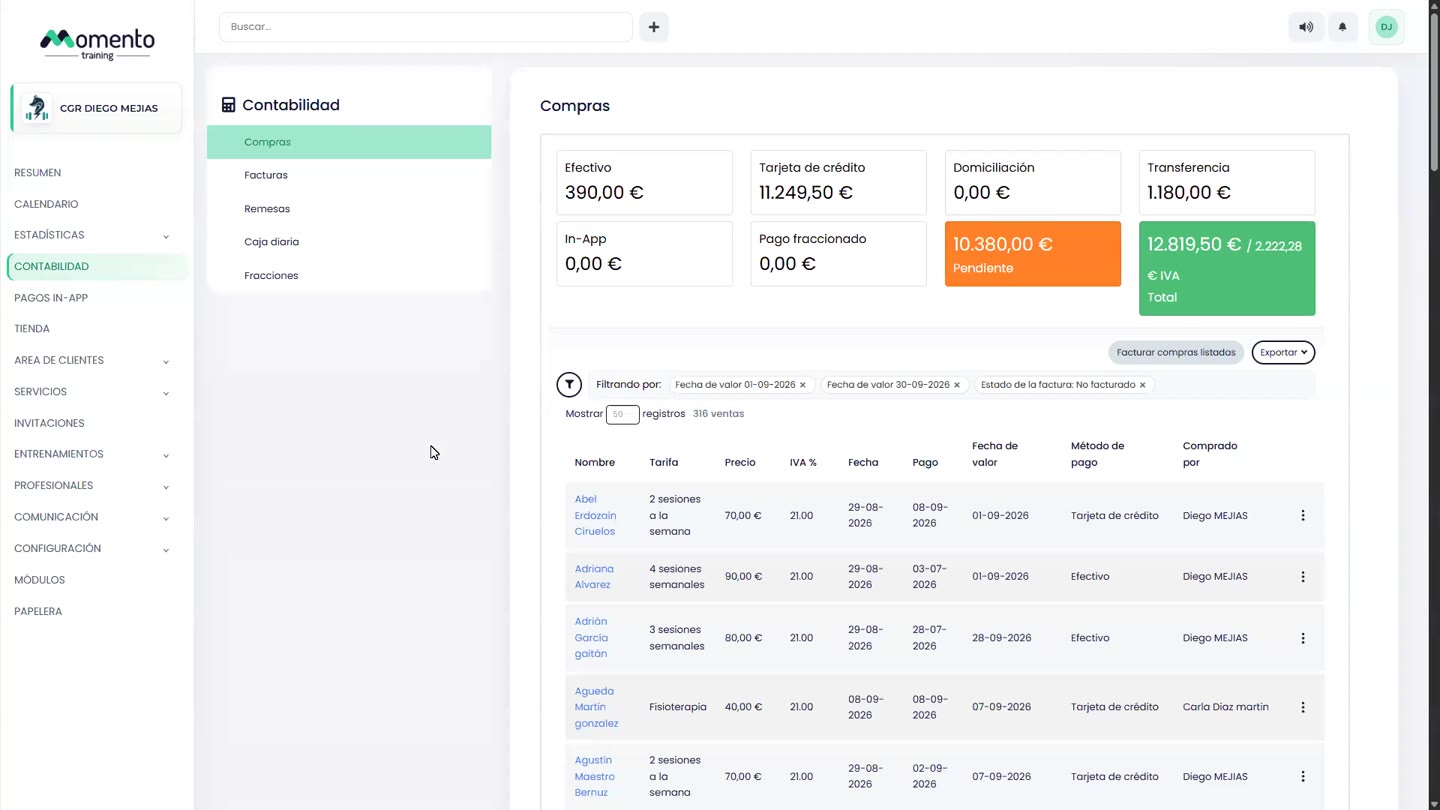
La pestaña Compras muestra un resumen economico y un listado de ventas.
En la parte superior aparecen tarjetas de resumen por metodo de pago o estado. Segun configuracion, pueden aparecer importes de:
• Efectivo. • TPV o tarjeta del centro. • Domiciliacion bancaria. • Transferencia. • Tarjeta desde la app. • Compra in-app. • Pagos fraccionados. • Pendiente u outstanding. • Total. • IVA asociado.
Estas tarjetas ayudan a entender rapidamente como se ha generado el volumen economico del periodo filtrado.
Debajo aparece el listado de compras. Cada fila puede mostrar:
• Cliente. • Cuota, tarifa, programa o producto vendido. • Precio. • IVA. • Fecha de venta. • Fecha de pago. • Fecha valor o inicio de vigencia. • Metodo de pago. • Usuario que realizo la venta. • Acciones disponibles.
Diferencia entre fecha de venta, fecha de pago y fecha valor
En Contabilidad hay varias fechas y no significan lo mismo.
La fecha de venta indica cuando se registro la compra.
La fecha de pago indica cuando se marco o recibio el pago.
La fecha valor indica desde cuando empieza a tener efecto la compra para el cliente, por ejemplo desde cuando empieza una cuota o bono.
La fecha de factura indica cuando se emitio fiscalmente la factura.
Esta diferencia es importante porque una venta puede registrarse un dia, pagarse otro, empezar su vigencia en otro momento y facturarse despues.
Estados de compras
Una compra puede estar en distintos estados:
• Pagada o done: la venta esta cobrada o marcada como pagada. • Pendiente: la venta existe, pero el pago aun no se ha completado. • Parcial: hay pagos fraccionados y solo una parte esta cobrada. • Reembolso: la compra tiene un movimiento de devolucion. • Facturada: la venta tiene factura emitida. • No facturada: la venta todavia no tiene factura emitida.
Pendiente de pago no significa que la venta no exista. Significa que todavia queda una accion de cobro pendiente.
No facturada no significa que este impagada. Significa que aun no se ha emitido el documento de factura.
Filtros de compras
La pestaña Compras permite filtrar el listado.
Los filtros principales son:
• Metodo de pago. • Estado de factura: todas, facturadas o no facturadas. • Estado de pago: pendiente de factura, pago pendiente o parcialmente pagado. • Fecha de venta desde/hasta. • Categoria de cuota o producto. • Cuota, tarifa o producto concreto. • Fecha valor desde/hasta. • Fecha de factura desde/hasta. • Fecha de pago desde/hasta.
Los filtros activos aparecen como etiquetas para recordar que la tabla no esta mostrando necesariamente todas las ventas.
Antes de emitir facturas en bloque o exportar, siempre hay que revisar los filtros activos.
Facturar compras listadas
La accion Facturar compras listadas permite emitir facturas para las compras que aparecen en el listado filtrado y que cumplen las condiciones para facturarse.
Antes de generar, el panel solicita una fecha de emision. Esa fecha sera la fecha fiscal de las facturas.
El sistema no factura ventas que ya tienen factura, ventas que no estan en estado facturable o ventas con importe cero, segun las reglas del backend.
La generacion puede realizarse por lotes. Cuando se lanza, puede aparecer un estado del proceso:
• Pendiente. • Generando. • Completado. • Fallido. • Cancelado.
Esto significa que no siempre es instantaneo. Si hay muchas compras, el sistema puede procesarlas en segundo plano.
Recomendaciones antes de facturar en bloque
Antes de usar Facturar compras listadas:
• Revisar que el filtro de fechas es correcto. • Revisar si se quieren facturar todas las compras visibles o solo una parte. • Comprobar que las ventas estan pagadas si el criterio del centro es facturar solo cobros realizados. • Comprobar que la fecha de emision es correcta. • Evitar lanzar otro lote si ya hay una generacion activa. • Esperar a que el proceso termine antes de descargar o revisar el resultado.
Si el centro tiene Verifactu activado, hay restricciones adicionales. Por ejemplo, no se debe emitir con fechas futuras si el sistema fiscal no lo permite.
Acciones sobre una compra
Desde los tres puntos de una compra pueden aparecer acciones segun el estado:
• Pagar o marcar como pagada. • Reintentar pago con tarjeta, si aplica. • Ver sesiones y fecha de uso. • Ver detalles de la venta. • Editar la compra. • Actualizar vencimiento. • Activar autocompra. • Marcar como no pagada. • Procesar reembolso. • Emitir factura. • Ver factura. • Eliminar venta y saldo.
Las acciones visibles dependen del estado de la compra, de si ya esta facturada, del metodo de pago y de permisos/configuracion.
Sesiones y fecha de uso
La accion Sesiones y fecha de uso muestra como se ha usado una compra.
Es especialmente util para cuotas, bonos o packs de sesiones.
Puede mostrar:
• Vigencia de la compra. • Sesiones disponibles. • Sesiones en uso. • Sesiones consumidas. • Sesiones expiradas. • Distribucion por semanas o meses si la cuota funciona con limites periodicos. • Reservas asociadas a esa compra.
Esta vista ayuda a resolver dudas como:
• Por que un cliente dice que le faltan sesiones. • Que reservas han consumido saldo. • Si una cuota esta caducada. • Si una cuota semanal o mensual ya alcanzo el limite del periodo.
Detalles de venta
La accion Detalles de venta muestra informacion ampliada de la compra.
Puede incluir:
• Cliente. • Metodo de pago. • Importe. • IVA. • Tarifa o producto. • Estado de pago. • Estado de factura. • Datos de facturacion. • Factura asociada si existe. • Usuario que registro la venta.
Esta pantalla se usa para revisar el origen y estado de una venta antes de hacer cambios delicados.
Editar una compra
Editar una compra permite corregir informacion de la venta, pero debe hacerse con cuidado.
Cambiar fechas, importes, metodo de pago o datos de vigencia puede afectar a:
• Reservas del cliente. • Saldo disponible. • Periodo de validez. • Facturacion. • Informes y estadisticas.
El propio sistema advierte que modificar la fecha valor puede provocar que algunas reservas queden pendientes de canjeo. Esto ocurre porque las reservas que antes entraban dentro de la vigencia de una cuota pueden quedar fuera si se cambia el periodo.
Si una compra ya esta facturada, cualquier cambio debe revisarse con mas cautela.
Actualizar vencimiento
Actualizar vencimiento permite modificar la fecha de caducidad de una compra.
Se usa cuando hay que ampliar o corregir la validez de una cuota o bono.
Ejemplos:
• Compensar dias por cierre del centro. • Corregir una fecha de caducidad mal registrada. • Ampliar una cuota por decision administrativa.
Antes de hacerlo, conviene revisar sesiones ya reservadas, saldo restante y posibles reglas de caducidad del producto.
Marcar como no pagada
Marcar como no pagada cambia una compra pagada a estado pendiente.
Debe usarse solo cuando realmente se quiere reflejar que el cobro no se ha recibido o se ha revertido.
Puede afectar al acceso del cliente, a sus reservas, a remesas, a caja y a contabilidad.
No debe usarse como forma de borrar una venta. Si la venta es incorrecta, hay que valorar si corresponde editar, reembolsar o eliminar venta y saldo.
Procesar reembolso
Procesar reembolso registra una devolucion de una compra.
Si la compra ya estaba facturada, el sistema puede emitir una factura correctiva o rectificativa.
Antes de reembolsar:
• Confirmar importe y compra. • Revisar si el pago fue por tarjeta, efectivo, domiciliacion u otro metodo. • Revisar si hay factura emitida. • Confirmar fecha de reembolso. • Confirmar si el cliente conserva o pierde saldo/sesiones.
Un reembolso no es solo una nota interna: puede tener impacto fiscal, de saldo y de pagos.
Eliminar venta y saldo
Eliminar venta y saldo elimina la venta y el saldo asociado.
Es una accion delicada. Se debe usar cuando la venta se creo por error y no deberia existir.
No es lo mismo que reembolsar. Reembolsar deja rastro de devolucion; eliminar venta y saldo busca retirar una venta incorrecta del sistema.
Si una compra ya ha sido usada, facturada o relacionada con reservas, conviene revisar muy bien antes de eliminarla.
Activar autocompra
Algunas compras permiten activar autocompra.
Esto convierte una cuota compatible en una compra recurrente para proximas renovaciones.
El sistema solo la ofrece en casos compatibles, por ejemplo cuotas mensuales o de periodo equivalente, y cuando el cliente esta activo y no tiene restricciones que impidan la recurrencia.
Antes de activarla, conviene confirmar metodo de pago, precio y condiciones de renovacion.
Facturas
La pestaña Facturas muestra las facturas ya generadas.
Permite filtrar por mes o año y puede incluir una opcion para mostrar historial de facturas.
Cada fila puede mostrar:
• Cliente. • Numeracion. • Fecha de pago. • Fecha de emision. • Importe. • Estado Verifactu, si esta activo. • Acciones.
Desde las acciones se puede:
• Abrir o descargar la factura PDF. • Ver historial de factura emitida. • Editar factura. • Regenerar factura. • Eliminar factura, si esta permitido.
Tambien se pueden exportar facturas en PDF comprimido o en Excel, segun la accion disponible.
Descargar facturas
Las facturas pueden descargarse individualmente desde la fila correspondiente.
Tambien puede generarse una descarga agrupada, normalmente en ZIP, para entregar a gestoria o archivar.
Cuando se descarga por periodo, hay que revisar si el filtro esta por mes o por año y si se incluye historial de facturas.
Historial de factura
El historial de factura permite ver cambios o emisiones relacionadas con una factura.
Es util cuando una factura fue editada, regenerada o cuando hay dudas sobre versiones anteriores.
Esta opcion ayuda a mantener trazabilidad.
Editar, regenerar y eliminar facturas
Editar una factura permite modificar datos de factura en casos concretos.
Regenerar factura vuelve a generar el PDF con datos actualizados. Puede usarse cuando se han corregido datos fiscales del cliente o del centro, pero hay que tener cuidado si la factura ya fue entregada.
Eliminar una factura es una accion de alto riesgo. El sistema advierte que eliminar facturas puede generar huecos de numeracion si no es la ultima factura o si ya se ha entregado al cliente.
Si Verifactu esta activo, eliminar factura puede no estar permitido.
Como regla de uso: las facturas emitidas no deben modificarse libremente. Si hay dudas fiscales, es mejor consultar antes de editar, eliminar o regenerar.
Verifactu
Si el centro tiene Verifactu activo, la tabla puede mostrar estado de envio:
• Correcto. • Fallido. • Pendiente. • No enviado a Verifactu.
Cuando aparece un estado clicable o con detalle, se puede revisar la informacion asociada.
Verifactu añade restricciones fiscales. Por eso algunas acciones, como eliminar factura o emitir con fecha futura, pueden quedar bloqueadas.
Remesas
La pestaña Remesas gestiona cobros por domiciliacion bancaria.
Una remesa agrupa ventas pendientes de cobro por banco para generar un archivo SEPA. Ese archivo se descarga y se sube al banco para que el banco ejecute los cargos.
La pestaña esta dividida en:
• No enviadas. • Enviadas.
Cada remesa puede mostrar:
• Nombre. • Fecha solicitada o vencimiento. • Fecha de envio, si ya fue enviada. • Progreso. • Compras pagadas. • Compras pendientes.
El progreso indica que parte de los registros de la remesa ya esta pagada frente a lo que sigue pendiente.
Crear una nueva remesa
Para crear una remesa se usa Nueva remesa.
Normalmente se indica:
• Nombre. • Fecha de vencimiento o fecha solicitada.
Despues se pueden añadir ventas pendientes de domiciliacion bancaria.
El sistema tambien puede facilitar el trabajo creando o agrupando automaticamente compras de domiciliacion cuando se generan, para que el usuario solo tenga que revisar la remesa y descargar el archivo SEPA.
Ventas sin remesa asociada
La accion Ventas sin una remesa asociada muestra ventas pendientes de domiciliacion que todavia no estan dentro de ninguna remesa.
Desde esa vista se pueden seleccionar ventas y añadirlas a una remesa existente.
Una venta puede aparecer como no seleccionable o con aviso si el cliente no tiene bien configurados los datos bancarios, por ejemplo IBAN.
Tambien pueden aparecer pagos fraccionados pendientes por domiciliacion, no solo compras completas.
Detalle de una remesa
Al abrir una remesa se muestran los clientes y compras asociadas.
El detalle agrupa informacion por cliente y puede mostrar:
• Cliente. • IBAN. • Compras incluidas. • Importe total por cliente. • Estado de cada compra o fraccion. • Fecha de venta. • Fecha valor. • Fecha de pago. • Si tiene factura generada.
Desde el detalle pueden aparecer acciones como:
• Marcar una compra como pagada. • Marcar una compra como no pagada o fallida. • Emitir factura. • Regenerar factura. • Ver factura. • Ver detalles de venta. • Quitar la compra de la remesa.
Descargar archivo SEPA
La accion Descargar SEPA genera un archivo para el banco.
El sistema valida que el centro tenga configurados los datos bancarios necesarios:
• IBAN del centro. • Sufijo. • Creditor identifier. • BIC.
Si falta alguno, no se puede generar correctamente el archivo.
La descarga puede incluir un ZIP con el archivo SEPA y un Excel de apoyo. El SEPA es el archivo que se sube al banco; el Excel sirve para revisar que registros estan incluidos.
Solo se incluyen registros pendientes de cobro por remesa. Si ya estan pagados, no forman parte del cargo pendiente.
Marcar remesa como enviada
Cuando el archivo SEPA ya se ha subido al banco, se puede marcar la remesa como enviada.
Esto mueve la remesa a la pestaña Enviadas y registra fecha de envio.
Marcar como enviada no significa que el banco ya haya cobrado todos los recibos. Solo significa que la orden se ha enviado.
Marcar como pagada
Cuando el banco confirma el cobro, se pueden marcar compras o la remesa completa como pagadas.
Esto actualiza el estado de las compras o pagos fraccionados asociados.
Debe hacerse cuando el centro ya tiene confirmacion de que el cobro se ha recibido.
Marcar como no pagada o fallida
Si un cargo es devuelto o no se cobra, se puede marcar como no pagado o fallido.
Esto es importante para que la venta no aparezca como cobrada si realmente el banco ha rechazado el cargo.
En pagos fraccionados, un fallo puede afectar solo a una fraccion concreta y no necesariamente a toda la compra.
Quitar una venta de una remesa
Se puede quitar una venta o fraccion de una remesa antes de enviarla.
En general, no debe quitarse de una remesa ya enviada salvo que el sistema lo permita y el proceso bancario este claro.
Si se elimina la asociacion de un pago fraccionado, ese pago vuelve a quedar como pendiente de remesar.
Generar facturas desde remesas
Desde una remesa se pueden emitir facturas de compras pagadas que todavia no tienen factura.
Tambien puede existir la accion de regenerar facturas ya emitidas.
Igual que en Compras, el sistema puede lanzar un proceso por lotes y mostrar estado de generacion.
Al regenerar facturas de remesas, el sistema advierte que solo se regeneran facturas ya generadas con la fecha de emision seleccionada y que los numeros de factura no cambian.
Caja diaria
La pestaña Caja diaria muestra entradas y salidas del dia o periodo seleccionado.
Sirve para controlar movimientos de caja y cobros registrados.
La tabla puede mostrar:
• Concepto. • Entrada. • Salida. • Saldo. • Responsable o gestor. • Fecha. • Fecha de pago. • Metodo. • Acciones.
La caja diaria puede arrancar con el saldo o caja del dia anterior. A partir de ahi muestra entradas y salidas para conocer el balance del dia.
Filtros de caja diaria
Caja diaria permite filtrar por:
• Tipo de registro. • Metodo de pago. • Fecha.
Tambien se puede exportar indicando rango desde/hasta y filtros de tipo de registro o metodo de pago.
Cuando hay filtros activos, la tabla puede mostrar un total de las lineas visibles.
Añadir registro de caja
La accion Añadir registro permite registrar un ajuste manual de caja.
Puede utilizarse para entradas o salidas que no vienen directamente de una compra normal.
El formulario incluye:
• Concepto. • Importe. • Hora.
Ejemplos:
• Retirada de efectivo. • Entrada manual de efectivo. • Correccion de caja. • Gasto menor registrado desde recepcion.
Estos ajustes deben registrarse con conceptos claros para que otra persona pueda entenderlos despues.
Editar o ver eventos de caja
Los registros manuales pueden tener acciones como editar o ver eventos.
La edicion puede estar limitada, por ejemplo, a registros del dia actual.
Ver eventos permite revisar quien añadio o modifico el registro y cuando.
Esto ayuda a mantener trazabilidad de la caja.
Pagos fraccionados
La pestaña Fracciones muestra ventas que se estan pagando por partes.
Cada fila puede mostrar:
• Cliente. • Compra. • Total de la compra. • Importe pagado. • Saldo pendiente. • Importe reservado para cobro. • Estado. • Ultimo pago. • Metodos de pago utilizados. • Acciones.
Los estados principales son:
• Pendiente de pago. • Pagada parcialmente. • En proceso o remesa. • Liquidada por completo. • Reembolsada. • Fallida o anulada.
Esta pestaña sirve para saber que ventas no se han cobrado de una sola vez y cuanto queda por cobrar.
Historial de pagos fraccionados
Desde una compra fraccionada se puede abrir el historial de pagos.
El historial muestra:
• Metodo de pago. • Importe. • Fecha de pago. • Estado. • Usuario que registro el pago. • Reembolsos asociados, si existen.
Esto permite reconstruir como se ha ido pagando una venta: que parte se cobro en efectivo, que parte por tarjeta, que parte quedo en remesa, si hubo devoluciones, etc.
Exportar pagos fraccionados
Los pagos fraccionados se pueden exportar a Excel.
El Excel incluye informacion de cliente, compra, total, pagado, pendiente, reservado para cobro, estado, ultimo pago, metodo, importe, fecha y usuario.
Antes de exportar conviene revisar filtros de estado.
Diferencia entre pendiente, reservado y pagado en fracciones
En pagos fraccionados es importante distinguir:
• Pagado: importe ya cobrado y registrado como recibido. • Pendiente: importe que todavia falta por cobrar. • Reservado para cobro: importe preparado para cobrarse, por ejemplo en una remesa o proceso pendiente.
Un importe reservado no debe interpretarse como cobrado hasta que se marque como pagado o el proceso confirme el cobro.
Relación entre Contabilidad y Estadísticas
Contabilidad y Estadisticas pueden mostrar informacion economica parecida, pero no tienen el mismo objetivo.
Contabilidad se usa para operar: cobrar, facturar, descargar facturas, remesar, revisar caja y corregir ventas.
Estadisticas se usa para analizar: ver tendencias, facturacion por tipo, ticket medio, uso y rendimiento.
Si un importe no coincide entre pantallas, hay que revisar:
• Periodo usado. • Fecha usada: venta, pago, valor o factura. • Estado de la venta. • Si se incluyen pendientes. • Si se incluyen reembolsos. • Si se estan viendo importes con IVA o sin IVA. • Si hay filtros activos.
Buenas practicas en Contabilidad
Antes de hacer acciones contables delicadas:
• Revisar cliente y compra. • Revisar fecha de venta, pago, valor y factura. • Confirmar metodo de pago. • Comprobar si la compra ya esta facturada. • Revisar si hay reservas o saldo usado. • Evitar eliminar si corresponde reembolsar. • Confirmar con el banco antes de marcar remesas como pagadas. • Descargar o exportar informacion cuando se necesite trazabilidad.
Para trabajo diario, una rutina razonable es:
• Revisar Compras con filtros del dia o mes. • Facturar compras pendientes cuando corresponda. • Revisar Facturas emitidas. • Preparar o descargar remesas. • Actualizar remesas enviadas y cobradas. • Revisar Caja diaria al cierre del dia. • Revisar pagos fraccionados pendientes.
Errores comunes
Confundir compra pendiente con factura pendiente. Una venta puede estar pagada pero no facturada, o pendiente de pago y no facturada.
Marcar como pagada una remesa antes de que el banco confirme el cobro.
Facturar compras listadas sin revisar filtros activos.
Cambiar fecha valor sin revisar reservas asociadas.
Eliminar venta y saldo cuando realmente correspondia hacer un reembolso.
Regenerar o editar facturas ya entregadas sin revisar implicaciones fiscales.
Interpretar importe reservado en pagos fraccionados como cobro recibido.
Exportar caja diaria sin comprobar rango de fechas.
Permisos y visibilidad
Contabilidad puede depender de permisos especificos.
Algunas acciones pueden estar restringidas:
• Ver contabilidad. • Ver datos financieros. • Emitir facturas. • Editar facturas. • Descargar facturas. • Gestionar remesas. • Marcar ventas como pagadas o no pagadas. • Procesar reembolsos. • Gestionar caja diaria. • Ver o exportar pagos fraccionados.
Si una accion no aparece, puede deberse a permisos, configuracion del centro, estado de la compra o integraciones activas como Verifactu o pagos con tarjeta.