 Centro de ayuda
Gestionar clientes, fichas, filtros y listas
Trabaja con el listado de clientes, la ficha individual, ventas, citas, compras, documentos y listas inteligentes.

Trabaja con el listado de clientes, la ficha individual, ventas, citas, compras, documentos y listas inteligentes.
Esta guía agrupa las acciones principales de la sección para que puedas seguir el flujo completo sin saltar entre artículos pequeños.
Cuando trabajes en el panel, úsala como recorrido: primero localiza la zona indicada, después revisa los estados o filtros visibles y finalmente aplica la acción solo cuando los datos sean correctos.
Pasos recomendados
- Ve a Área de clientes.
- Busca el cliente o aplica filtros si necesitas trabajar con un grupo concreto.
- Abre la ficha y revisa datos personales, compras, citas, documentos y preferencias.
- Guarda los cambios y verifica que la información queda actualizada en la ficha.
Pantallas principales
Dentro del Area de clientes hay varias pantallas o apartados:
• Clientes. • Listas inteligentes. • Campos personalizados. • Documentos. • Embudo de clientes.
Ademas, al entrar en un cliente concreto se abre su ficha individual, que contiene muchas pestanas internas:
• Resumen. • Perfil. • Citas. • Compras. • Pagos In-app. • Programas de entrenamiento. • Valoraciones o assessments, si el modulo esta activo. • Personas relacionadas. • Documentos. • Historial clinico. • Notificaciones. • Facturas. • Metodos de pago.
Algunas pestanas dependen de permisos o modulos activos. Por ejemplo, Programas de entrenamiento o Historial clinico pueden no aparecer en todos los centros.
Listado de clientes
La pantalla Clientes muestra el listado general de clientes del centro.
Desde este listado se puede:
• Buscar clientes. • Filtrar clientes. • Seleccionar uno o varios clientes. • Abrir la ficha de un cliente. • Crear un nuevo cliente. • Gestionar etiquetas. • Anadir etiquetas en masa. • Anadir clientes a un embudo. • Hacer ventas masivas. • Exportar el listado. • Enviar email a clientes. • Enviar notificacion a clientes. • Eliminar clientes, si se tiene permiso.
El listado esta pensado para trabajo diario de recepcion, administracion y direccion. Permite encontrar un cliente concreto, pero tambien trabajar con grupos de clientes.
Columnas y datos del listado
El listado muestra informacion basica del cliente, como nombre, email, telefono y acciones. Tambien puede mostrar etiquetas y avisos visuales, como acceso limitado.
Las etiquetas ayudan a identificar segmentos o situaciones rapidamente. Por ejemplo:
• Lead. • Cliente VIP. • Pendiente de revision. • Baja temporal. • Interesado en fisioterapia. • Familiar.
El acceso limitado aparece como una marca especial porque afecta al uso que el cliente puede hacer de la app y del centro.
Filtros del listado
El listado tiene un filtro avanzado. Este filtro ayuda a reducir la lista segun criterios concretos.
En el codigo se ve que el filtro trabaja con datos del cliente, etiquetas, tarifas, estado de acceso, uso de la app, tarjeta In-app configurada y otros campos del perfil.
Se puede usar para casos como:
• Encontrar clientes de una tarifa determinada. • Buscar clientes con o sin tarjeta configurada. • Buscar clientes con app activa. • Localizar clientes con acceso limitado. • Filtrar por etiquetas. • Preparar una comunicacion a un grupo concreto.
Una vez filtrada la lista, las acciones masivas pueden aplicarse a la seleccion o al conjunto filtrado, segun el flujo elegido.
Seleccion multiple y acciones masivas
El listado permite seleccionar clientes mediante checkboxes. Esto activa acciones masivas.
Las acciones masivas son utiles cuando se quiere trabajar con muchos clientes a la vez.
Acciones disponibles:
• Venta masiva. • Asignacion de etiquetas. • Anadir a embudo. • Exportar listado. • Enviar email. • Enviar notificacion.
La venta masiva permite iniciar un flujo de venta para varios clientes. Debe usarse con cuidado, porque puede crear compras para varias personas.
La asignacion de etiquetas sirve para clasificar clientes rapidamente.
Anadir a embudo permite mover clientes a una columna concreta de un embudo comercial u operativo.
Exportar listado permite descargar informacion de clientes y elegir columnas.
Enviar email o notificacion permite comunicarse con un conjunto de clientes desde el filtro o seleccion.
Exportar clientes
La exportacion permite seleccionar que columnas se quieren descargar.
Entre los campos exportables aparecen datos como:
• DNI. • Nombre. • Apellidos. • Email. • Genero. • Fecha de nacimiento. • Telefono. • Numero de cliente. • Direccion. • Pais. • Ciudad. • Datos de facturacion. • Campos personalizados.
Esto es importante: si el centro crea campos personalizados, esos campos pueden formar parte de la informacion exportable.
Antes de exportar, conviene revisar:
• Que filtros estan activos. • Que clientes estan incluidos. • Que columnas se han marcado. • Si el archivo contiene datos personales sensibles.
Crear un cliente
Desde el listado se puede crear un nuevo cliente.
El formulario de cliente incluye datos como:
• Foto. • Nombre. • Apellidos. • Alias. • Email. • Telefono. • Fecha de nacimiento. • Genero. • DNI. • Metodo de pago preferido. • Seguro medico, si aplica. • Poliza. • Numero de seguro. • Campos personalizados.
El email es especialmente importante porque se usa para identificar al cliente, acceder a la app, enviar comunicaciones y vincular determinados procesos.
Si el sistema detecta que el cliente ya existe en el centro, puede pedir usar Fusionar perfil en vez de crear un duplicado.
Ficha individual del cliente
Al hacer clic en un cliente se abre su ficha individual.
La parte superior de la ficha muestra un resumen rapido:
• Foto. • Nombre completo. • Email. • Telefono. • Fecha de registro. • Etiquetas. • Relacion con otras personas, si existe. • Estado de acceso limitado, si aplica. • Indicadores de metodo de pago. • Indicador de uso de app. • Nota visual o alerta, si existe.
Esta cabecera permite entender rapidamente el estado del cliente sin entrar en cada pestana.
Los iconos superiores pueden indicar:
• Tarjeta configurada. • Banco o IBAN configurado. • Cliente con app movil.
Estos indicadores son muy utiles antes de vender una cuota recurrente o revisar por que un pago no ha pasado.
Acciones superiores del cliente
Desde la ficha individual hay acciones directas.
Acciones de venta:
• Nueva venta. • Nueva venta recurrente. • Vender sesiones sueltas. • Nuevo reembolso. • Aplicar codigo de descuento.
Acciones de cuenta:
• Enviar email de bienvenida. • Restablecer contrasena. • Fusionar perfil. • Pausar membresia. • Limitar acceso. • Restaurar acceso.
La accion Nueva venta abre el flujo de venta para ese cliente. Permite seleccionar cuotas, productos o programas disponibles, anadirlos al carro y configurar precio, descuento, metodo de pago y otros datos de la venta.
La accion Nueva venta recurrente crea una compra automatica que se repetira segun una periodicidad, por ejemplo mensual o trimestral.
Enviar email de bienvenida sirve para que el cliente pueda configurar o acceder a la app. Si no estan configurados los enlaces de app en el email, la accion puede estar deshabilitada.
Restablecer contrasena envia o inicia el flujo para que el cliente cree una nueva contrasena.
Fusionar perfil sirve para unir dos perfiles de cliente cuando se han creado duplicados. Debe usarse con especial cuidado, porque mezcla historicos y datos de dos registros.
Limitar acceso permite restringir el acceso del cliente. Puede usarse en bajas, impagos, bloqueos temporales o situaciones administrativas. Restaurar acceso vuelve a permitir el uso completo cuando corresponde.
Nueva venta
El flujo de nueva venta permite vender al cliente desde su ficha.
El panel prepara los items que el cliente puede comprar:
• Tarifas/cuotas que pertenecen a los tipos de tarifa asignados al cliente. • Productos de tienda activos y con stock disponible o ilimitado. • Programas de entrenamiento vendibles, si el modulo esta activo.
Esto significa que no todos los clientes ven o pueden comprar lo mismo. La asignacion de tipo de tarifa en su perfil limita que cuotas o servicios puede comprar y reservar.
Al crear una venta se pueden aplicar ajustes como:
• Descuento. • Cambio de precio. • Metodo de pago. • Fecha valor. • Datos de factura.
La venta termina creando una compra en el historial del cliente y, segun el metodo de pago, puede quedar pagada, pendiente, domiciliada, con tarjeta o asociada a otro flujo.
Nueva venta recurrente
Una venta recurrente crea una compra automatica para el cliente.
Se usa cuando el cliente debe renovar una cuota de forma periodica. Por ejemplo:
• Mensualmente. • Trimestralmente. • En otro periodo configurado.
En la ficha, las compras recurrentes activas aparecen en el Resumen. Alli se puede ver:
• Tarifa o cuota. • Fecha de la proxima compra. • Validez de la cuota. • Precio. • Metodo de pago. • Estado.
Acciones habituales sobre una compra recurrente:
• Editar. • Pausar. • Forzar ejecucion. • Desactivar.
Pausar una membresia no es lo mismo que eliminarla. La pausa permite interrumpir temporalmente el flujo, mientras que desactivar corta la recurrencia.
Forzar ejecucion debe usarse con cuidado, porque puede generar una compra antes de la ejecucion automatica prevista.
Pestaña Resumen
Resumen es la primera pestana de la ficha individual.
Muestra informacion operativa clave:
• Compras recurrentes activas. • Saldo de cuota. • Calendario de reservas del cliente. • Alertas de pausas activas o incidencias.
El objetivo del Resumen es que el equipo pueda entender rapidamente el estado del cliente sin abrir cada seccion.
Compras recurrentes activas
Esta zona muestra las recurrencias activas del cliente.
Ayuda a responder:
• Que cuota se le vende automaticamente. • Cuando sera la proxima compra. • Que periodo de validez tendra. • Cuanto se le cobrara. • Por que metodo de pago se cobrara. • Si hay una pausa activa.
Si el cliente tiene una compra recurrente por banco o tarjeta, pero el metodo de pago no esta configurado, la ficha puede mostrar una alerta. Por ejemplo, si hay una recurrencia con tarjeta y el cliente no tiene tarjeta configurada, conviene resolverlo antes de la siguiente ejecucion.
Saldo de cuota
El saldo de cuota muestra las cuotas disponibles y expiradas del cliente.
En cada cuota se puede revisar:
• Si procede de compra recurrente. • Nombre de la cuota. • Sesiones disponibles. • Sesiones en uso. • Sesiones consumidas. • Sesiones canceladas. • Rango de disponibilidad. • Estado de pago o avisos.
Disponible indica cuantas sesiones o usos quedan sin consumir.
En uso indica reservas futuras o reservas que ya estan ocupando saldo de esa cuota.
Consumido indica sesiones ya utilizadas.
Cancelado indica usos cancelados que el sistema contabiliza como cancelados.
Disponibilidad indica el rango de fechas en el que la cuota puede utilizarse. Si una cuota solo esta disponible del 7 de septiembre al 4 de octubre, el sistema podra usarla para reservas dentro de ese rango, pero no fuera de el.
Una exclamacion en una cuota puede indicar una incidencia, por ejemplo una compra pendiente de pago o pendiente de canjeo.
Desde los tres puntos de una cuota se puede acceder a acciones como:
• Ver sesiones y fechas de uso. • Ver detalles de la venta. • Editar la venta. • Actualizar vencimiento. • Eliminar la venta, si se tiene permiso.
Calendario del cliente
En Resumen aparece un calendario del cliente.
Este calendario permite ver de forma visual:
• Reservas futuras. • Reservas pasadas. • Asistencias. • Cancelaciones. • Ausencias. • Reservas en cola. • Otros estados de cita.
La leyenda ayuda a interpretar los colores o estados.
Es una forma rapida de contestar preguntas como:
• Que sesiones tiene reservadas este cliente? • Ha asistido ultimamente? • Tiene cancelaciones? • Esta en cola en alguna clase? • Hay alguna reserva que requiere revisar saldo?
Pestaña Perfil
Perfil contiene los datos del cliente y sus configuraciones principales.
Incluye:
• Foto. • Nombre. • Apellidos. • Alias. • Fecha de nacimiento. • Telefono. • Email. • Direccion. • Pais. • Ciudad. • DNI. • Metodo de pago preferido. • Campos personalizados. • Seguro medico. • Tipo de tarifa. • Preferencias de notificacion. • Datos de facturacion. • Alertas o nota visual. • Preferencias de avisos. • Avanzado.
El perfil es especialmente importante porque muchos flujos dependen de sus datos: app, comunicaciones, facturas, reservas, pagos y estadisticas.
Tipo de tarifa del cliente
El tipo de tarifa es una configuracion muy importante.
Determina que grupos de tarifas o servicios puede usar el cliente. Si un cliente solo tiene activado Entrenamiento, no deberia poder comprar ni reservar servicios de Nutricion, Dietetica o Fisioterapia, salvo que se le activen esos tipos de tarifa.
Esto afecta a:
• Que cuotas puede comprar. • Que servicios puede reservar. • Que opciones ve en la app. • Que opciones aparecen al crear una venta desde el panel.
Si un cliente dice que no ve una cuota o no puede reservar un servicio, una de las primeras comprobaciones debe ser su tipo de tarifa asignado.
Se puede asignar mas de un tipo de tarifa si el cliente debe acceder a varias areas del centro.
Datos de facturacion
La ficha permite configurar informacion de facturacion del cliente.
Puede incluir:
• Si la factura va a nombre de otro cliente. • Si debe usarse informacion de empresa. • Nombre de empresa. • NIF/CIF o numero fiscal. • Direccion de factura. • Ciudad. • Codigo postal. • Provincia/estado. • Pais. • Desglose de lineas. • Coincidencia con datos de ficha. • Desglose de IRPF, si aplica.
Esto es importante cuando el cliente no quiere facturar a su nombre personal o cuando una empresa paga sus servicios.
Si se cambia la informacion de facturacion, conviene hacerlo antes de emitir nuevas facturas.
Nota visual o alertas
La ficha incluye una zona de Alertas o nota visual.
Es una nota privada asociada al cliente. Cuando se guarda texto en esta zona, aparece como aviso en la parte superior de la ficha y puede mostrarse tambien al entrenador en la app.
Debe usarse para informacion breve y relevante que el equipo necesita ver rapido.
Ejemplos:
• Revisar rodilla derecha antes de entrenar. • No llamar por telefono, contactar por email. • Pendiente de traer documentacion. • Cliente con pauta especial.
No deberia usarse para historiales largos ni para informacion que deba ir en Historial clinico, Documentos o Compras.
Cuando la nota queda vacia, desaparece el aviso.
Preferencias de notificacion y avisos
El perfil permite configurar como se avisa al cliente.
Hay una opcion general para permitir notificaciones y preferencias mas especificas para distintos eventos.
Las preferencias de avisos incluyen grupos como:
• Reservas del cliente. • Cambios importantes.
Y eventos como:
• Confirmacion de reserva. • Cancelacion de reserva. • Plaza disponible en cola. • Cambios del estudio.
Las opciones pueden ser:
• Ninguna. • Email. • Notificacion. • Email y notificacion.
Estas preferencias ayudan a respetar como quiere recibir informacion el cliente y evitan comunicaciones innecesarias.
Avanzado
En Avanzado se pueden ajustar datos delicados.
En el video se mencionan dos:
• Fecha de registro. • Excluir de informes.
Cambiar la fecha de registro puede afectar a metricas de antiguedad, altas, retencion o informes.
Excluir de informes sirve para que el cliente no cuente en determinadas estadisticas. Debe usarse solo cuando hay una razon clara, por ejemplo clientes de prueba, perfiles internos o casos que no deben contaminar los datos.
Pestaña Citas
Citas muestra las reservas del cliente.
Permite revisar:
• Citas futuras. • Citas pasadas. • Estado de la reserva. • Asistencia. • Hora. • Servicio. • Profesional. • Historial de acciones. • Automatizaciones de reservas.
Esta pestana es util para seguimiento operativo de asistencia y para resolver dudas sobre reservas.
Reservas automáticas del cliente
Dentro de Citas se pueden crear preferencias o automatizaciones de reserva para un cliente.
Una reserva automatica permite decir al sistema algo como:
• Servicio: entrenamiento. • Dias: lunes y miercoles. • Hora: de 9:00 a 10:00. • Profesional preferido. • Repeticion semanal. • Fecha de inicio. • Fecha de fin o sin fecha de fin.
La automatizacion intentara reservar esas clases para el cliente dentro del periodo configurado.
La preferencia de profesional tiene dos comportamientos:
• Sin exigir preferencia: el sistema intenta con el profesional elegido, pero puede buscar otro si no esta disponible. • Exigiendo preferencia: el sistema solo reserva con ese profesional.
Esto es importante para clientes que siempre entrenan en horarios fijos o con un profesional concreto.
Si se deja la fecha de fin vacia, la preferencia puede quedar como ilimitada.
Pestaña Compras
Compras muestra las ventas del cliente.
Normalmente separa o permite distinguir:
• Compras pendientes de pago. • Compras pagadas. • Reembolsos. • Detalles de venta.
Las compras pendientes pueden aparecer con una exclamacion. Esa marca avisa de que hay algo que revisar, por ejemplo deuda pendiente.
Desde las compras pendientes se pueden realizar acciones como:
• Liquidar deuda. • Realizar pagos fraccionados. • Ver detalles de la venta. • Gestionar el estado de pago.
Las compras pagadas funcionan como historial. Sirven para revisar que se vendio, cuando, por cuanto importe y con que metodo de pago.
Pagos In-app en la ficha
La pestana Pagos In-app de un cliente es una vista centrada en los pagos realizados a traves de la aplicacion para ese cliente concreto.
Es similar a la pantalla general de Pagos In-app, pero filtrada a una persona.
Permite revisar:
• Pagos pendientes. • Cobros realizados. • Liquidaciones o estados asociados. • Devoluciones. • Errores de pago. • Metodo de pago requerido.
Si hay pagos In-app pendientes, la pestana puede mostrar una exclamacion.
Para conciliacion global se usa la pantalla general de Pagos In-app. Para resolver el caso de una persona concreta se usa esta pestana de la ficha.
Programas de entrenamiento
La pestana Programas de entrenamiento aparece si el modulo correspondiente esta activo.
Permite ver programas activos o anteriores de un cliente.
Desde aqui se pueden crear programas, asignarlos o crearlos desde plantillas, segun la configuracion del modulo.
Es una seccion pensada para seguimiento de entrenamiento mas estructurado: rutinas, planes, programas y evolucion del cliente.
Si el centro no tiene este modulo activo, la pestana puede no aparecer.
Personas relacionadas
Personas relacionadas permite vincular clientes entre si.
Esto es importante para casos como:
• Cuotas familiares. • Relaciones padre/madre-hijo. • Clientes dependientes de otro pagador. • Grupos donde una compra debe aplicar a varias personas.
El video menciona el ejemplo de una cuota familiar: si se vende una cuota familiar a una persona, puede aplicarse a otras personas relacionadas.
La relacion debe configurarse correctamente para que el sistema sepa que personas estan vinculadas y como debe aplicar ciertos beneficios o cuotas.
No debe confundirse con fusionar perfiles. Personas relacionadas mantiene perfiles separados, pero conectados. Fusionar perfil une duplicados en un unico perfil.
Documentos dentro de la ficha
En la ficha del cliente, Documentos muestra documentos asociados a ese cliente.
Desde aqui se puede:
• Crear un nuevo documento para ese cliente. • Subir un documento. • Enviar documento desde plantilla. • Ver estado. • Ver si esta pendiente. • Ver si esta completado. • Marcar si es forzado. • Solicitar firma. • Enviar solicitud por notificacion. • Enviar solicitud por email. • Visualizar o descargar el documento. • Mandar copia por email cuando se complete, si esta configurado.
Forzado significa que el cliente debe completar o firmar el documento para continuar en la app en el contexto configurado.
No forzado significa que el documento esta disponible, pero no bloquea ni obliga al cliente a completarlo.
Pantalla global de Documentos
Dentro del Area de clientes tambien existe una pantalla global de Documentos.
Esta pantalla sirve para crear documentos que pueden afectar a todos los clientes o a grupos de clientes, no solo a una persona concreta.
Los documentos pueden incluir campos que el cliente debe rellenar, como:
• Firma. • Nombre. • DNI. • Otros campos personalizados.
Tipos de documento mencionados:
• Registro. • SEPA. • Otros.
Documento de Registro: aparece cuando el cliente se registra o entra en el flujo de registro configurado.
Documento SEPA: aparece cuando el cliente intenta rellenar o configurar sus datos bancarios.
Otros: se usa para documentos que no pertenecen a los casos anteriores.
Si el documento es forzado, el cliente debe firmarlo o completarlo en el momento correspondiente. Si no es forzado, queda disponible sin bloquear el flujo.
Historial clinico
Historial clinico puede depender de modulo activo y permisos.
Permite crear informes o historiales asociados al cliente. Dentro de un historial se pueden anadir entradas.
Una entrada puede incluir:
• Nota. • Documento. • Formulario. • Informe corporal de Anovator, si la integracion esta configurada. • Imagenes. • Descripciones. • Campos de seguimiento.
El historial puede tener estado abierto o cerrado. Un historial cerrado no deberia permitir nuevas entradas.
Se puede usar para seguir patologias, lesiones, valoraciones, progreso, observaciones clinicas o informacion relevante para el equipo profesional.
Debe diferenciarse de la nota visual. La nota visual es un aviso rapido; el historial clinico es el lugar para seguimiento detallado.
Notificaciones
La pestana Notificaciones muestra comunicaciones enviadas al cliente.
Permite revisar historico de notificaciones y mensajes enviados desde el panel o desde automatizaciones.
Es util para comprobar si se aviso al cliente de algo, si se le envio una comunicacion y en que fecha.
Facturas
La pestana Facturas muestra facturas asociadas al cliente.
Sirve para revisar documentacion fiscal emitida, localizar facturas y confirmar que las ventas del cliente tienen la facturacion correcta.
Si se necesita crear, regenerar o revisar facturas en bloque, normalmente se trabaja desde Contabilidad. Si se quiere ver lo de un cliente concreto, se entra en su ficha.
Metodos de pago
La pestana Metodos de pago muestra que metodos tiene configurados el cliente.
Puede incluir:
• Tarjeta para pagos In-app o Stripe. • Banco/IBAN para domiciliacion SEPA.
Desde aqui se puede solicitar al cliente que configure un metodo de pago o gestionar la informacion si el centro tiene permiso y configuracion para ello.
Si una compra recurrente usa tarjeta o banco y el metodo no esta configurado, la ficha puede avisarlo en la parte superior.
Esto ayuda a prevenir fallos de cobro.
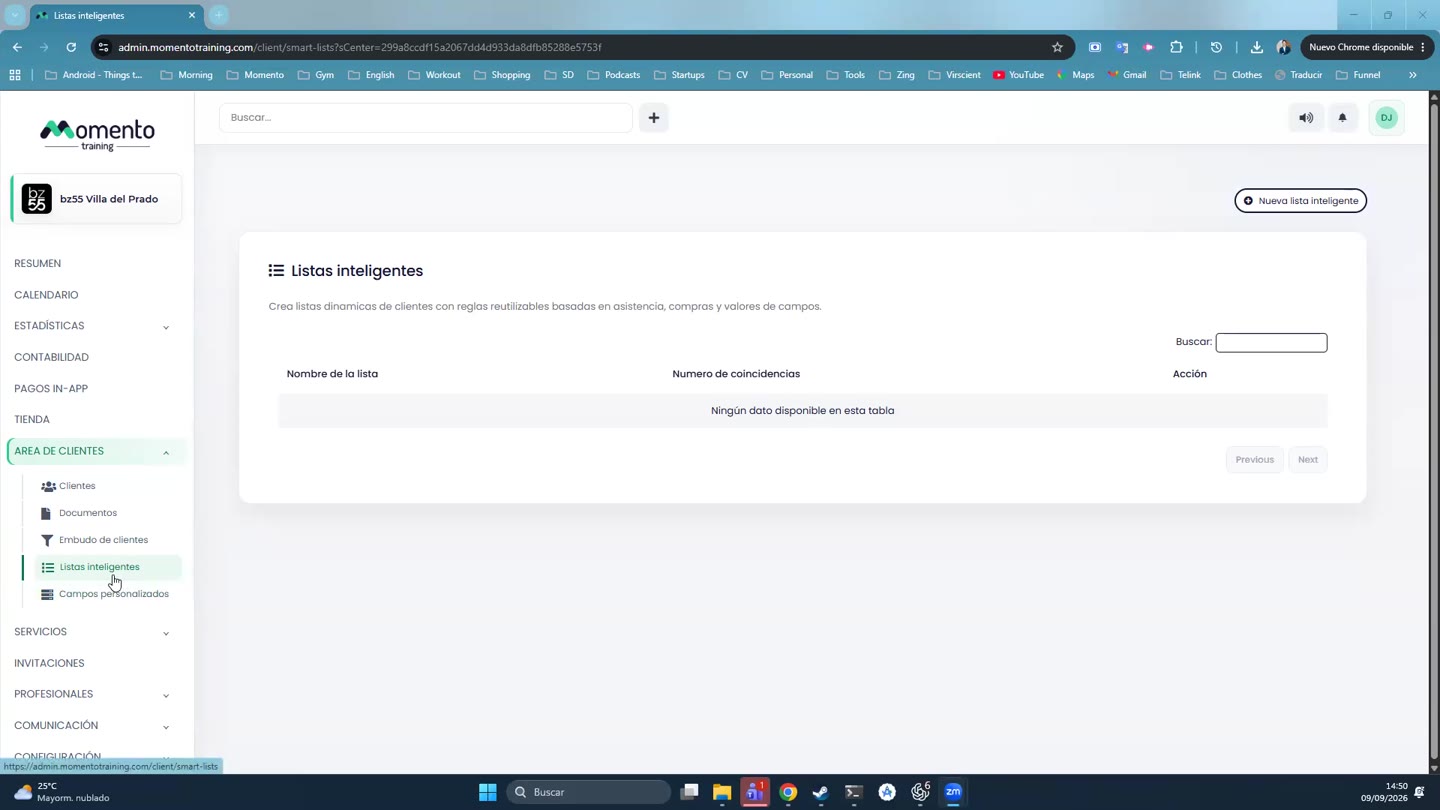
Listas inteligentes
Listas inteligentes permite crear listados dinamicos de clientes basados en reglas.
Una lista inteligente no es una lista manual fija. Se recalcula segun las condiciones definidas. Si un cliente cumple las reglas, entra en la lista; si deja de cumplirlas, sale.
Sirve para:
• Sacar listados dinamicos en un momento concreto. • Preparar automatizaciones futuras. • Segmentar clientes. • Enviar comunicaciones a grupos concretos. • Aplicar cambios masivos. • Exportar coincidencias.
Ejemplos de listas inteligentes:
• Clientes que asistieron a un servicio concreto. • Clientes que compraron una tarifa concreta. • Clientes que han usado mas del 80% de su cuota. • Clientes con acceso limitado. • Clientes con una tarifa asignada. • Clientes que pertenecen a otra lista. • Clientes con un campo personalizado concreto.
Reglas de listas inteligentes
El constructor permite combinar reglas.
Tipos de regla detectados en el codigo:
• Asistio a un servicio. • Compro una tarifa. • Uso de tarifa. • Campo de cliente. • Desde otra lista. • Acceso limitado. • Tarifa asignada.
Tambien se puede elegir si deben cumplirse todas las reglas o cualquiera de ellas.
Todas las reglas significa que el cliente debe cumplir cada condicion para entrar.
Cualquiera significa que basta con cumplir una de las condiciones.
Las reglas pueden tener operadores. Por ejemplo, en uso de tarifa se puede trabajar con sesiones o porcentaje, y comparar si es menor que, menor o igual, mayor o igual o mayor que un valor.
Tambien hay filtros por estado de asistencia, estado de compra y recurrencia.
Previsualizar una lista inteligente
Antes de guardar una lista inteligente, se puede previsualizar.
La previsualizacion muestra:
• Numero de clientes que coinciden. • Primeros clientes encontrados. • Email. • Telefono. • Paginacion.
Esto es fundamental antes de usar la lista para acciones masivas. Permite comprobar si la regla esta capturando el grupo correcto.
Acciones sobre listas inteligentes
Desde el listado de listas inteligentes se puede:
• Ver coincidencias. • Exportar coincidencias. • Editar la lista. • Eliminar la lista.
Dentro de coincidencias se pueden hacer acciones como:
• Cambiar campo. • Venta masiva. • Enviar notificacion. • Enviar email. • Exportar.
El cambio de campo permite, por ejemplo, modificar tarifas asignadas a todos los clientes que coinciden con la lista. Esto debe usarse con cuidado porque afecta a varios clientes a la vez.
Campos personalizados
Campos personalizados permite crear campos que Momento no trae por defecto, pero que el centro necesita guardar en la ficha del cliente.
Sirven para adaptar el CRM del centro a su forma de trabajar.
Ejemplos:
• Objetivo principal. • Nivel de experiencia. • Lesion previa. • Responsable comercial. • Fuente de captacion. • Preferencia de horario. • Acepta comunicaciones especiales. • Archivo medico adjunto.
Los campos personalizados pueden aparecer en la ficha del cliente, en exportaciones y en reglas de listas inteligentes.
Tipos de campos personalizados
Tipos disponibles:
• Texto. • Seleccion unica. • Seleccion multiple. • Si/No. • Archivo.
Texto sirve para respuestas libres.
Seleccion unica sirve cuando el usuario debe elegir una opcion de un desplegable.
Seleccion multiple sirve cuando puede elegir varias opciones.
Si/No sirve para preguntas binarias.
Archivo sirve para adjuntar un documento o fichero asociado al cliente.
Cuando se elige seleccion unica o multiple, el sistema permite anadir opciones.
Campos por defecto
La pantalla de campos personalizados tambien permite ver los campos por defecto.
Los campos por defecto son los que Momento ya incluye para funcionar, como nombre, email, telefono, DNI y otros datos base.
No se deben duplicar como campos personalizados si ya existen por defecto. Por ejemplo, no conviene crear otro campo llamado Email si el sistema ya tiene email nativo.
Editar o eliminar campos personalizados
Editar un campo permite cambiar nombre, tipo u opciones.
Si se cambia el tipo de un campo, el sistema puede eliminar valores anteriores de ese campo, porque los datos antiguos pueden no ser compatibles con el nuevo tipo.
Eliminar un campo personalizado tambien elimina sus valores asociados.
Por eso, antes de cambiar tipo o eliminar un campo, conviene exportar datos o confirmar que no se necesita conservar la informacion.
Embudo de clientes
El Embudo de clientes permite organizar clientes en columnas o fases.
Aunque puede usarse como embudo de ventas, tambien puede utilizarse para otros procesos de coordinacion del centro.
Ejemplos:
• Lead nuevo. • Contactado. • Clase de prueba. • Pendiente de alta. • Activo. • Riesgo de baja. • Recuperacion.
Desde el listado de clientes o desde listas inteligentes se pueden anadir clientes a un embudo o a una columna concreta.
Esto permite combinar segmentacion con seguimiento operativo.
Relación entre listado, ficha, listas y campos
Estas piezas trabajan juntas:
• El listado permite localizar y actuar sobre clientes. • La ficha permite gestionar un cliente concreto. • Las etiquetas permiten clasificar manualmente. • Los campos personalizados permiten guardar datos propios del centro. • Las listas inteligentes permiten segmentar dinamicamente. • Los embudos permiten dar seguimiento por fases.
Un buen uso del Area de clientes consiste en no meter todo en una sola herramienta. Por ejemplo:
• Una etiqueta sirve para marcar algo visible y rapido. • Un campo personalizado sirve para guardar un dato estructurado. • Una lista inteligente sirve para encontrar clientes que cumplen reglas. • Un embudo sirve para gestionar un proceso. • La nota visual sirve para una alerta puntual del cliente. • El historial clinico sirve para seguimiento profesional detallado.
Buenas practicas
Mantener los datos de cliente actualizados, especialmente email y telefono.
Evitar duplicados. Si existe un duplicado, usar Fusionar perfil con cuidado.
Revisar tipo de tarifa cuando un cliente no pueda comprar o reservar algo.
Usar etiquetas para clasificacion rapida, no para guardar historiales largos.
Usar campos personalizados solo cuando el dato vaya a mantenerse y consultarse.
Previsualizar listas inteligentes antes de guardar o actuar sobre ellas.
No hacer acciones masivas sin revisar filtros activos.
Usar la nota visual solo para alertas breves.
Usar Historial clinico para informacion profesional detallada.
Revisar metodos de pago antes de activar recurrencias.
No cambiar fecha de registro ni excluir de informes sin motivo claro.
Separar Personas relacionadas de Fusionar perfil.
Rutina recomendada
Para revisar un cliente:
• Abrir su ficha. • Revisar cabecera e indicadores. • Comprobar alertas o nota visual. • Revisar Resumen. • Comprobar saldo de cuota. • Revisar proximas citas. • Revisar Compras si hay exclamaciones. • Revisar Pagos In-app si el problema es de tarjeta/app. • Revisar Metodos de pago si hay fallos de cobro. • Revisar Perfil si el problema es de datos, permisos de tarifa o facturacion.
Para trabajar con grupos:
• Ir al listado de Clientes. • Aplicar filtro avanzado. • Revisar que el conteo coincide con lo esperado. • Seleccionar clientes o usar el conjunto filtrado. • Aplicar etiquetas, embudo, email, notificacion o exportacion.
Para crear una segmentacion reutilizable:
• Ir a Listas inteligentes. • Crear lista. • Definir reglas. • Previsualizar. • Ajustar reglas si el resultado no es correcto. • Guardar. • Usar coincidencias para exportar o actuar.
Errores comunes
Crear clientes duplicados en vez de revisar si ya existen.
Usar etiquetas para informacion que deberia ser campo personalizado.
Usar nota visual como historial clinico.
Olvidar que el tipo de tarifa limita compras y reservas.
Confundir acceso limitado con baja definitiva.
Crear una venta recurrente sin revisar metodo de pago.
Forzar una recurrencia sin comprobar fechas e importes.
Actuar sobre una lista filtrada sin revisar los filtros activos.
Enviar comunicaciones masivas a clientes equivocados por no previsualizar.
Cambiar tipo de campo personalizado sin recordar que puede borrar valores anteriores.
Eliminar campos personalizados sin exportar informacion importante.
Confundir personas relacionadas con fusion de perfiles.
Eliminar una venta o compra sin revisar impacto en cuota, facturacion y reservas.
Permisos y visibilidad
El Area de clientes depende de permisos.
Algunas acciones pueden no aparecer si el usuario no tiene acceso a:
• Ver listado de clientes. • Crear clientes. • Ver detalles de cliente. • Vender bonos o cuotas. • Gestionar documentos. • Ver o gestionar notificaciones. • Ver facturas. • Gestionar metodos de pago. • Gestionar programas de entrenamiento. • Ver historial clinico. • Ver modulos profesionales.
Tambien hay secciones condicionadas por modulos:
• Programas de entrenamiento. • Valoraciones o assessments. • Historial clinico. • Integraciones como Anovator. • Funciones de WhatsApp, si estan configuradas.
Si una pestana no aparece, puede deberse a permisos, configuracion del centro o modulo desactivado.