 Centro de ayuda
Crear un horario
Configura las clases de una semana tipo y Momento las repite en el calendario en las fechas que elijas.

Un horario es la semana tipo de tu centro: qué clases hay cada día, a qué hora y con qué profesional. Lo configuras una vez y Momento lo repite en el calendario durante las fechas que elijas.
Tus clientes nunca ven el horario en sí. Solo ven las sesiones que se crean a partir de él en el calendario.
Antes de empezar: necesitas tener creados los servicios y los profesionales que vas a poner en cada clase.
Paso 1: Crea el horario
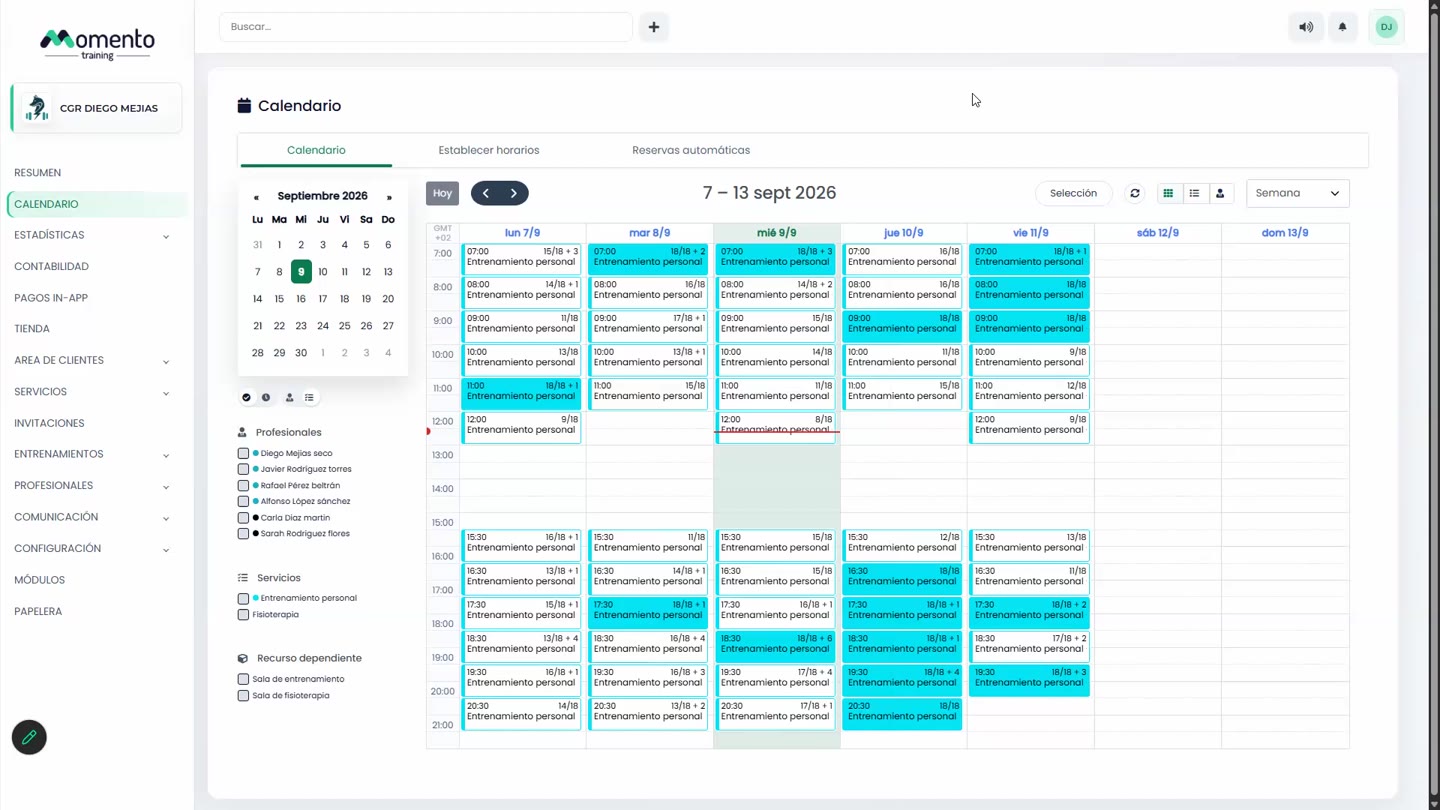
- Ve a Calendario y abre la pestaña Establecer horarios.
- Pulsa Crear calendario.
- Rellena el formulario:
- Nombre: solo lo ve tu equipo, así que ponle algo claro. Por ejemplo, "Temporada 2026-27" o "Boxeo – Guille".
- Fecha de inicio: el primer día en que se ofrecerán las clases.
- Fecha final: el último día. Déjala en blanco si el horario debe seguir sin fecha de fin.
- Recurrencia: elige 1 semana si todas las semanas son iguales, o 2 semanas si alternas entre dos semanas distintas.
- Pulsa Guardar cambios.
El horario aparece en la pestaña Sin publicar, listo para añadirle las clases.
Consejo: no pongas una fecha final muy lejana. Si tu horario cambia en verano o en septiembre, es más fácil terminar este horario ahí y crear uno nuevo. Por ejemplo, si lo creas en septiembre, una fecha final a finales de junio funciona bien.
Paso 2: Monta la semana
Abre el horario que acabas de crear. Verás una semana vacía, de lunes a domingo.
- Haz clic en la hora de inicio de una clase y, sin soltar, arrastra hasta la hora de fin. Así creas un tramo.
- Con el tramo seleccionado, pulsa Configuración y elige:
- Tipo: confirmada (lo normal) o sin confirmar.
- Servicio: la clase, por ejemplo "Boxeo – Grupo".
- Profesional asignado: quién la da.
- Recurso (opcional): la sala o el material, por ejemplo "Sala 1".
- Duración: en minutos.
- Pulsa Guardar cambios.
- Repite con todas las clases de la semana.
En Ajustes avanzados puedes añadir una descripción interna (solo para tu equipo) y una descripción externa (la ven los clientes en la app).
Importante: una clase sin servicio o sin profesional no aparecerá en el calendario.
Paso 3: Bloquea las sesiones
Cuando la semana esté completa, confirma las clases:
- Pulsa Seleccionar.
- Marca todas las sesiones de la semana.
- Pulsa Bloquear.
Si después quieres cambiar una sesión, selecciónala, pulsa Desbloquear, haz el cambio y vuelve a bloquearla.
Paso 4: Publica
Pulsa Publicar. Momento crea todas las clases en el calendario para las fechas que elegiste y los clientes ya pueden reservar.
Si prefieres que las clases aparezcan más adelante (por ejemplo, para abrir las reservas de la nueva temporada a una hora concreta), elige Programar sesiones e indica la fecha y la hora.
Importante: hasta que no publicas, no aparece nada en el calendario. Y si tienes varios horarios, tienes que publicar cada uno.
Resumen rápido
- Calendario › Establecer horarios › Crear calendario.
- Pon el nombre, las fechas y la recurrencia, y guarda.
- Abre el horario y arrastra para crear cada clase.
- Elige servicio, profesional y sala para cada una.
- Bloquea las sesiones y pulsa Publicar.