 Centro de ayuda
Crear una sesión puntual
Añade una clase o una cita fuera del horario semanal, sin cambiar el horario.

Escrito por Momento6 de noviembre de 2026
Usa una sesión puntual cuando quieras añadir una clase un día concreto: un taller, una clase extra, una cita.
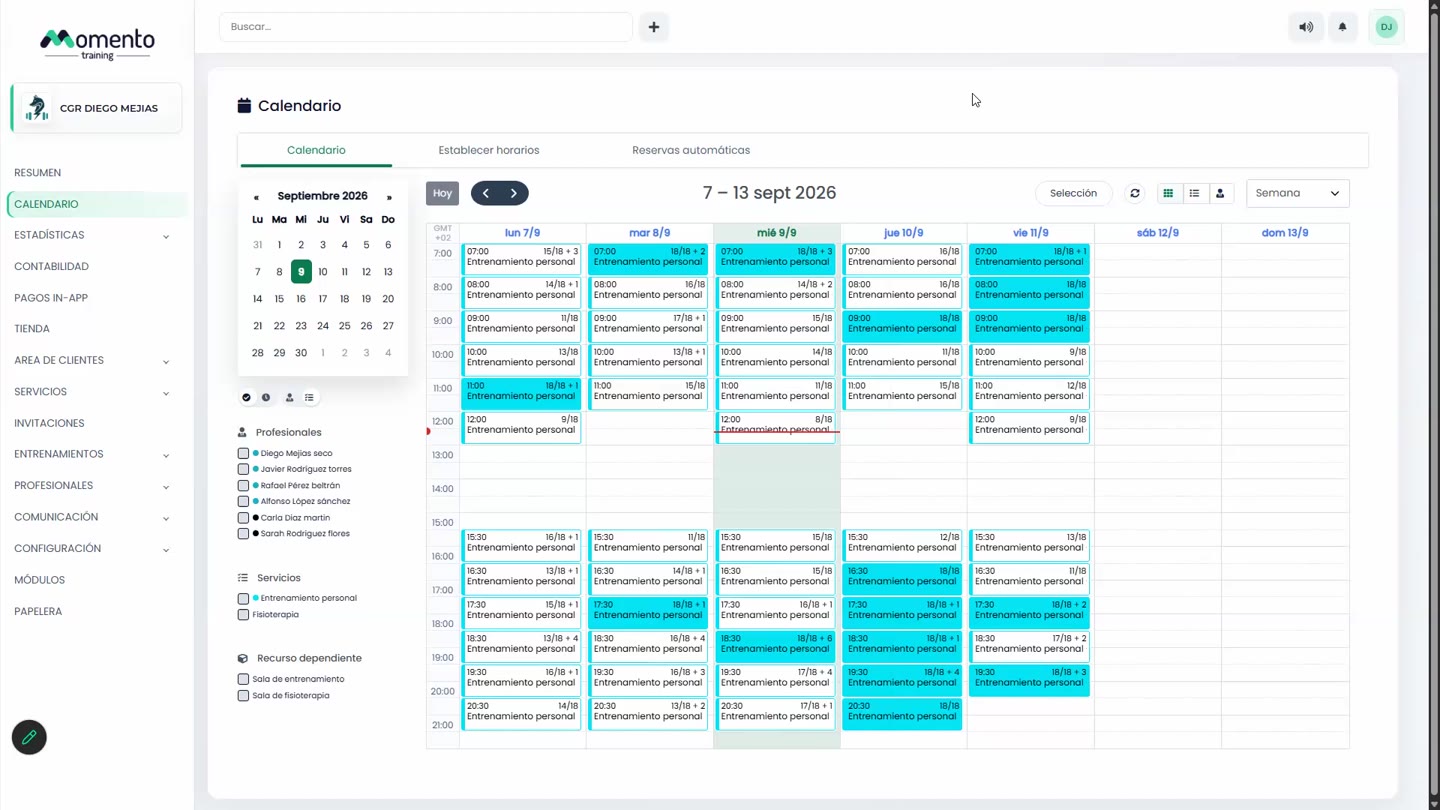
- En el Calendario, haz clic en el hueco del día y la hora que quieras.
- En la ventana Nueva sesión, rellena:
- Tipo: sesión de servicio.
- Servicio y, si lo usas, Tema.
- Día, Inicio y Duración.
- Capacidad: número de plazas.
- Profesional asignado.
- Recurso o espacio.
- Si quieres, en Ajustes avanzados añade una descripción interna o externa.
- Pulsa Guardar cambios.
Esta sesión no pertenece a ningún horario, así que no le afecta si despublicas o divides un horario.
Importante: si quieres una clase nueva todas las semanas, no crees sesiones puntuales una a una. Añádela al horario.
Bloquear una franja del calendario
Desde la misma ventana puedes elegir el tipo Bloqueo. Sirve para marcar una franja como no disponible: una reunión del profesional, mantenimiento de una sala… No es una clase reservable.
Si lo que quieres es que entren menos personas en una clase, no uses un bloqueo: bloquea plazas.