 Centro de ayuda
Reservas automáticas
Apunta a un cliente a sus clases de siempre sin que tenga que reservar cada semana.

Escrito por Momento6 de noviembre de 2026
Si un cliente viene siempre a las mismas clases (por ejemplo, lunes y miércoles a las 19:00), puedes dejarle las reservas automáticas. Momento le reserva la plaza cada semana.
Crear una reserva automática
- Ve a Calendario y abre la pestaña Reservas automáticas.
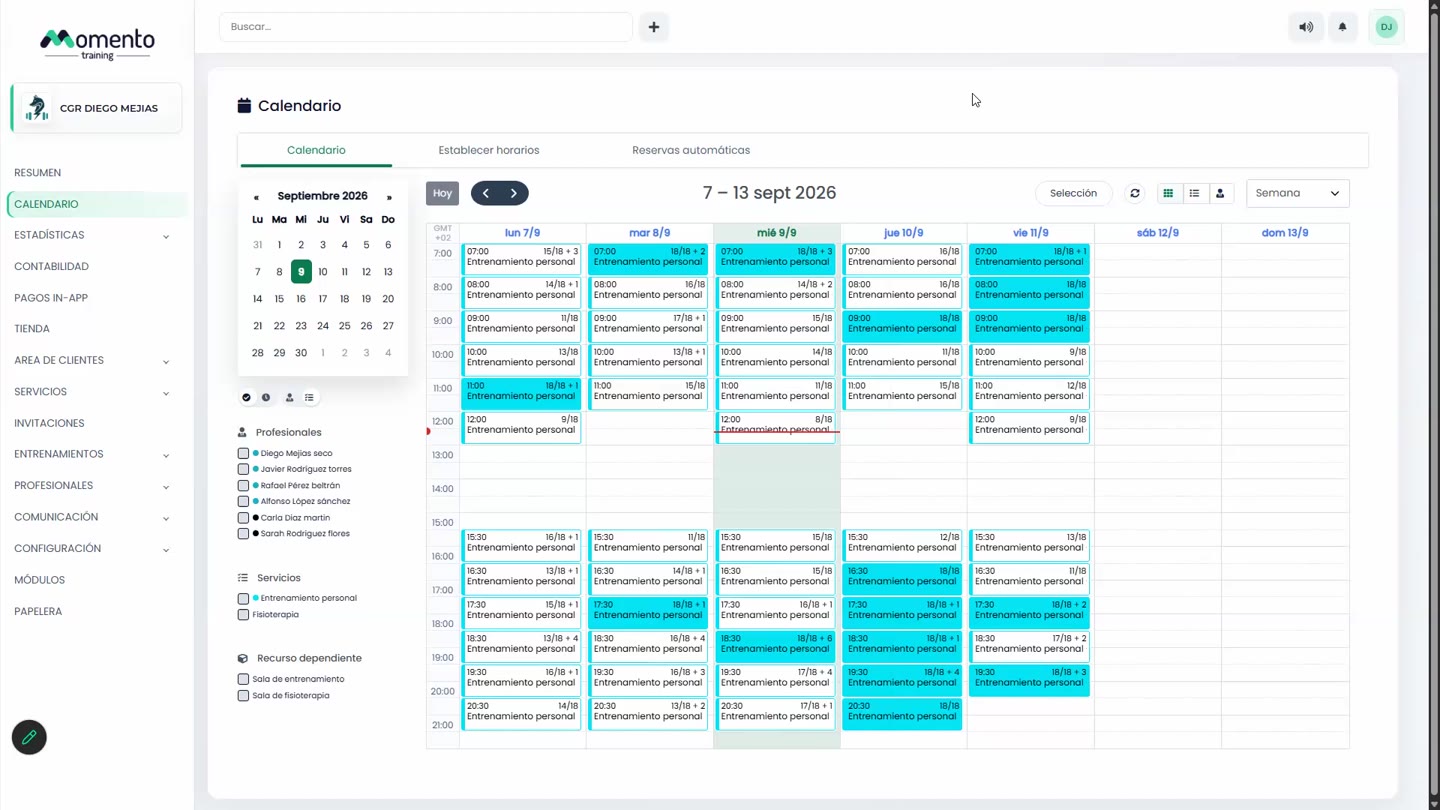
- Verás la semana tipo con las reservas automáticas de cada franja. Haz clic en una franja y añade al cliente.
- En las preferencias, indica:
- Los servicios y los días de la semana.
- La hora de inicio y fin de la franja.
- El profesional preferido, si lo hay.
- Desde cuándo (Empezar desde) y hasta cuándo (Hasta, incluido).
- Guarda.
También puedes verlas y crearlas desde la ficha del cliente, pestaña Citas, apartado Automáticas.
Cómo funcionan
- Momento reserva con la antelación que marca el Periodo de reserva automática del servicio (en días).
- Solo reserva si el cliente tiene una cuota válida con sesiones disponibles.
- Si cambias las preferencias, pulsa Regenerar reserva automática para aplicar los cambios.
Nota: las cuotas que tienen activado Impedir que las compras de esta cuota se usen para reservas automáticas no se usan para estas reservas.
Ver cómo se llenan las clases
La pestaña Reservas automáticas te enseña qué clases se llenan solas con reservas automáticas y dónde quedan huecos. Es útil para decidir si abrir más plazas o mover clases.